🖥 Portal de Aplicaciones · Manual de uso
Guía completa del portal interno y de sus aplicaciones: URANUS (averías e inventario) y PLUTO (renovación de equipos). Incluye capturas de cada pantalla y el paso a paso de todas las funciones.
Portal · URANUS · PLUTO — 2026🔍 1. Visión general y roles
El portal interno agrupa las aplicaciones de gestión de TI en una única entrada con sesión compartida.
| Aplicación | URL | Qué hace |
|---|---|---|
| 🛠️ URANUS | /averias/ | Gestión de averías, inventario de hardware, oficinas, usuarios y auditoría. |
| ♻️ PLUTO | /renove/ | Campañas de renovación de equipos (propuesta → ejecución → cierre). |
| 📦 NEPTUNE | /neptune/ | Inventario de stock-cau. En construcción. |
| 🛒 SATURN | /saturn/ | Gestión de compras y stock de material. En construcción. |
Roles de usuario
| Rol | Permisos |
|---|---|
| Administrador | Acceso total: alta/edición/borrado de equipos, avisos, oficinas, usuarios y cuentas; importaciones CSV; auditoría; mantenimiento; gestión completa de PLUTO. |
| Responsable | Solo en PLUTO: ve únicamente la tarjeta (sección) que le ha sido asignada y puede responderla, guardar y exportar su propuesta. |
| Observador | Solo lectura: inventario, averías, cuadros de mando y exportaciones. No ve el menú de administración ni puede modificar nada. |
🚪 2. Portal de aplicaciones
La página de inicio (/) muestra las tarjetas de cada aplicación. Las activas se abren al hacer clic; las desactivadas aparecen como «En construcción».
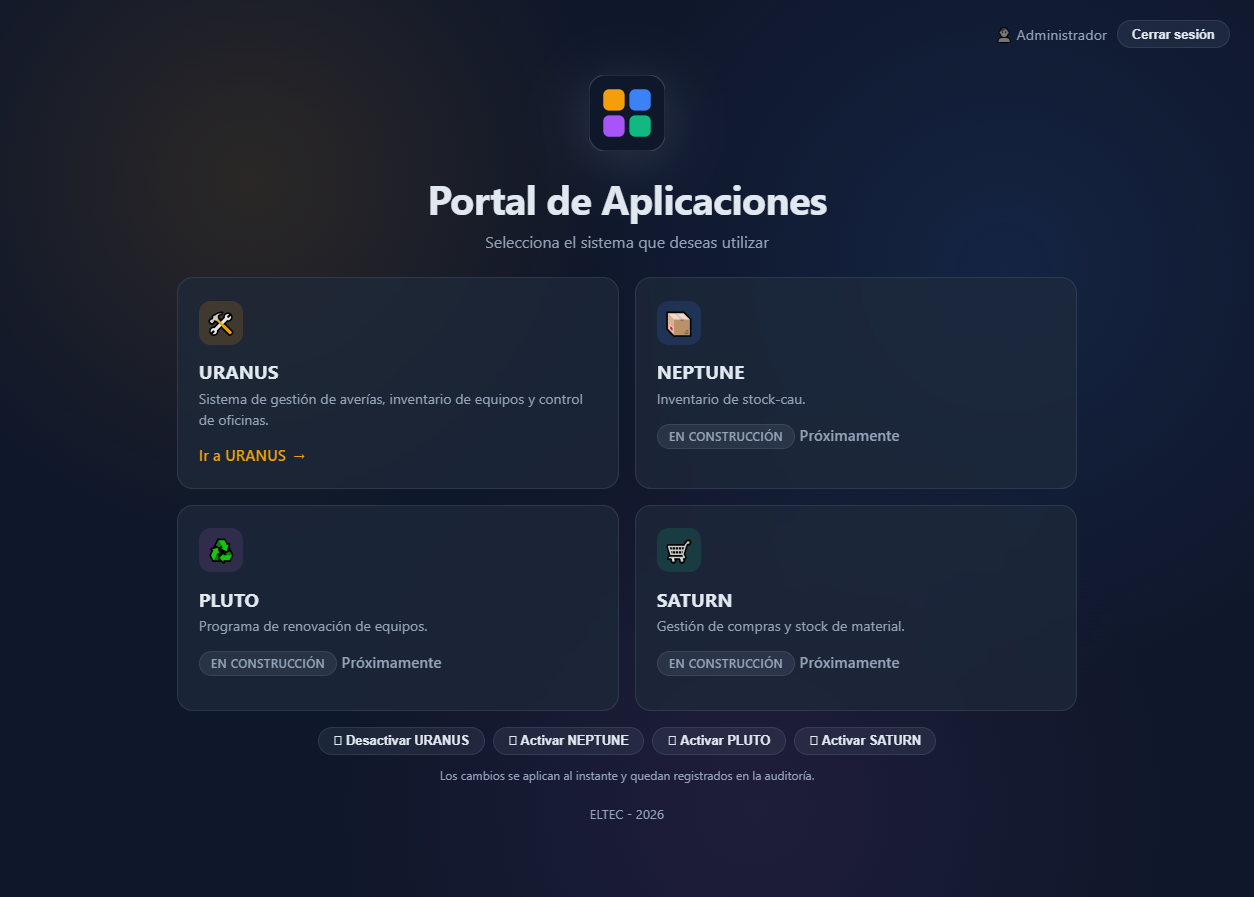
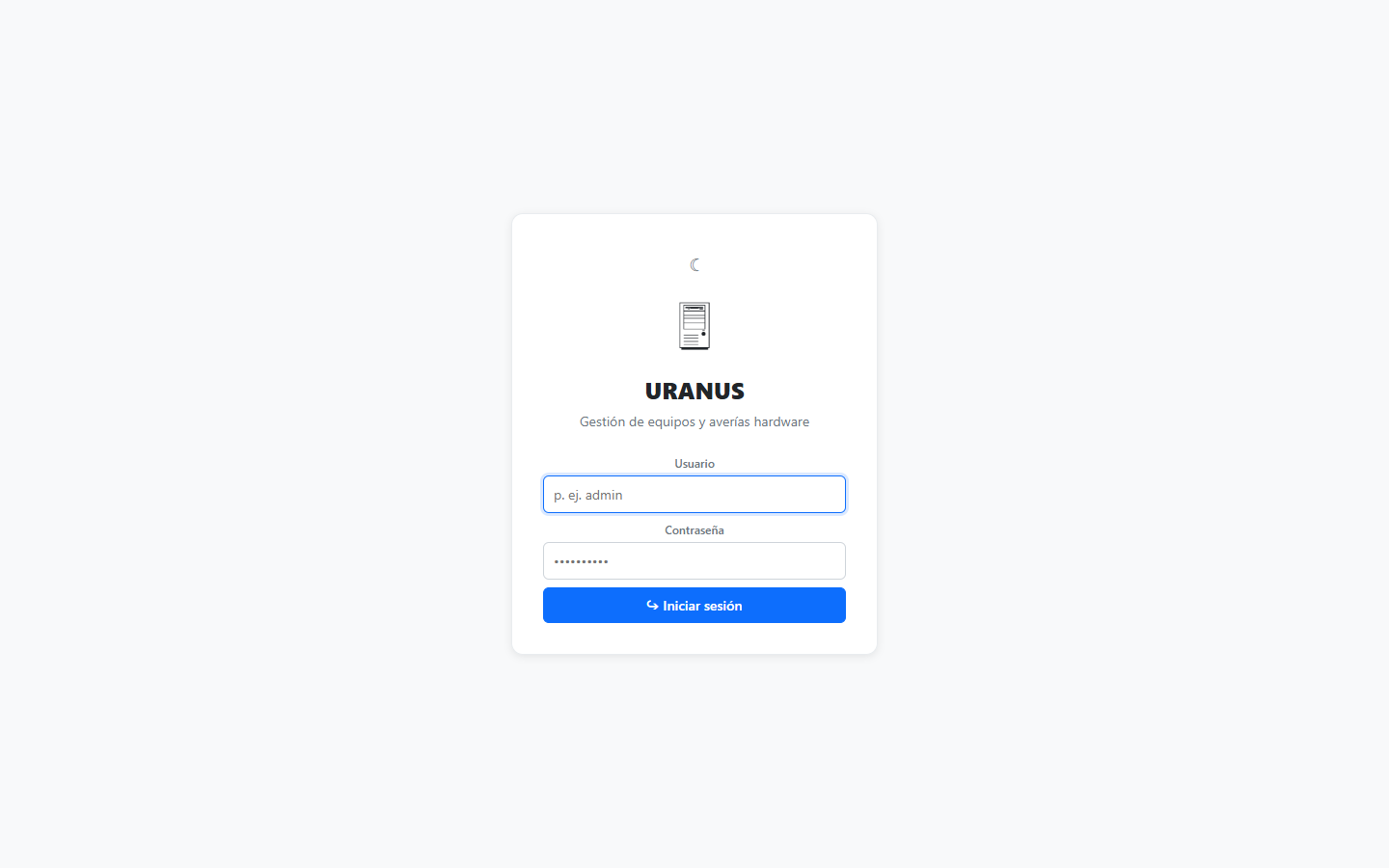
- Sin sesión: al pulsar una aplicación activa se redirige a la pantalla de inicio de sesión; tras autenticarse, vuelve al portal o a la aplicación elegida.
- Administrador: bajo las tarjetas aparecen los botones «⏻ Activar / Desactivar». El cambio se aplica al instante y queda registrado en la auditoría. Una aplicación desactivada solo es accesible para administradores (el resto recibe un mensaje de «no disponible»).
- Cerrar sesión: botón arriba a la derecha; cierra la sesión compartida de todo el portal.
🖥 3. URANUS · Inventario de hardware
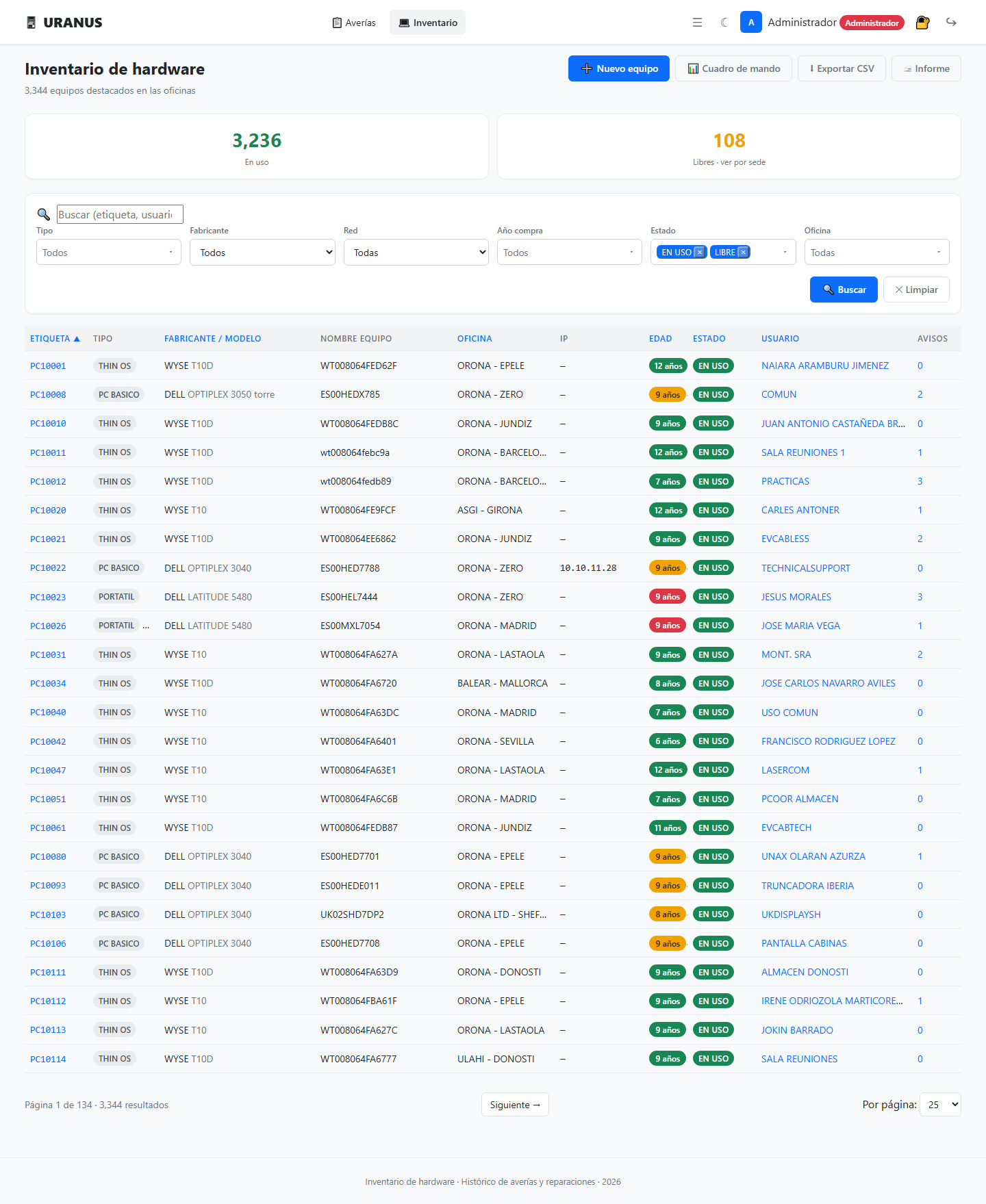
Es la página por defecto de URANUS: todos los equipos destacados en las oficinas, con contadores y filtros.
Cómo usarlo
- Escribe en el buscador una etiqueta (p. ej.
PC10023) o un nombre de usuario, y pulsa «🔍 Buscar». - Combina los filtros desplegables; «× Limpiar» restablece todo. Los estados se pueden marcar a la vez (EN USO + LIBRE).
- Cada fila enlaza a la ficha del equipo; el nombre de usuario y la oficina también son enlaces.
- La columna «AVISOS» muestra cuántas averías tiene el equipo; al pulsarla se abre su histórico filtrado.
- Paginación abajo: cambia el tamaño de página (25/50/100) con «Por página».
📄 4. URANUS · Ficha de equipo
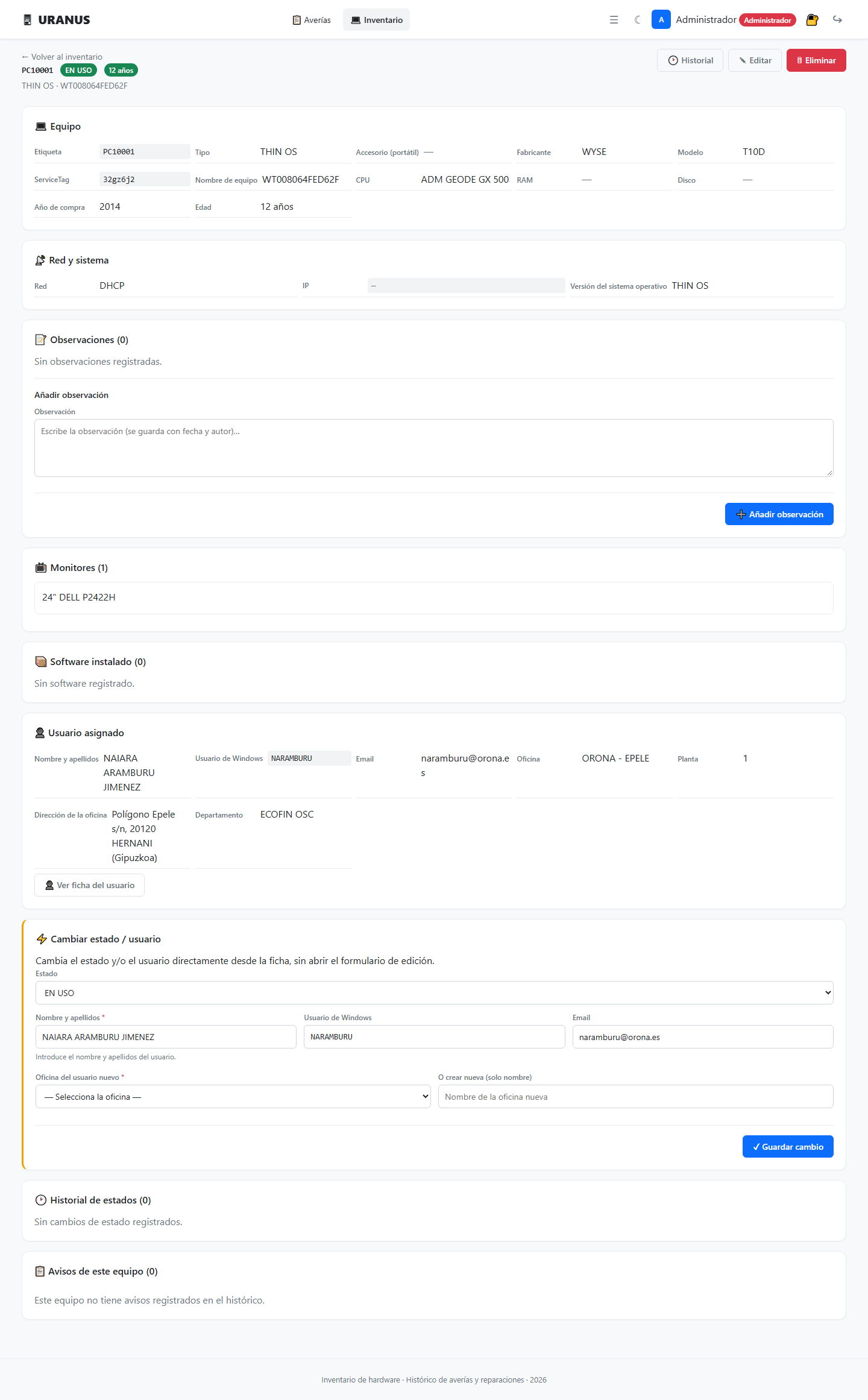
Al pulsar una etiqueta se abre la ficha completa del equipo: hardware, red, monitores, software, usuario asignado y acciones rápidas.
Secciones de la ficha
- Equipo — etiqueta, tipo, fabricante/modelo, ServiceTag, nombre del equipo, CPU, RAM, disco y año de compra (con edad calculada).
- Red y sistema — red (DHCP/IP fija), dirección IP y versión del S.O.
- Observaciones — notas libres con fecha y autor; se añaden y borran desde aquí.
- Monitores / Software instalado — periféricos y programas registrados en el equipo.
- Usuario asignado — nombre, usuario de Windows, email, oficina, planta, departamento y dirección; botón «Ver ficha del usuario».
- ⚡ Cambiar estado / usuario — cambia el estado (EN USO, LIBRE, RETIRADO…) y/o el usuario asignado directamente desde la ficha, sin abrir el formulario de edición. Si el usuario no existe se puede crear al vuelo con su oficina.
- Historial de estados / Avisos de este equipo — trazabilidad completa de cambios y averías.
📦 5. URANUS · Equipos libres por sede
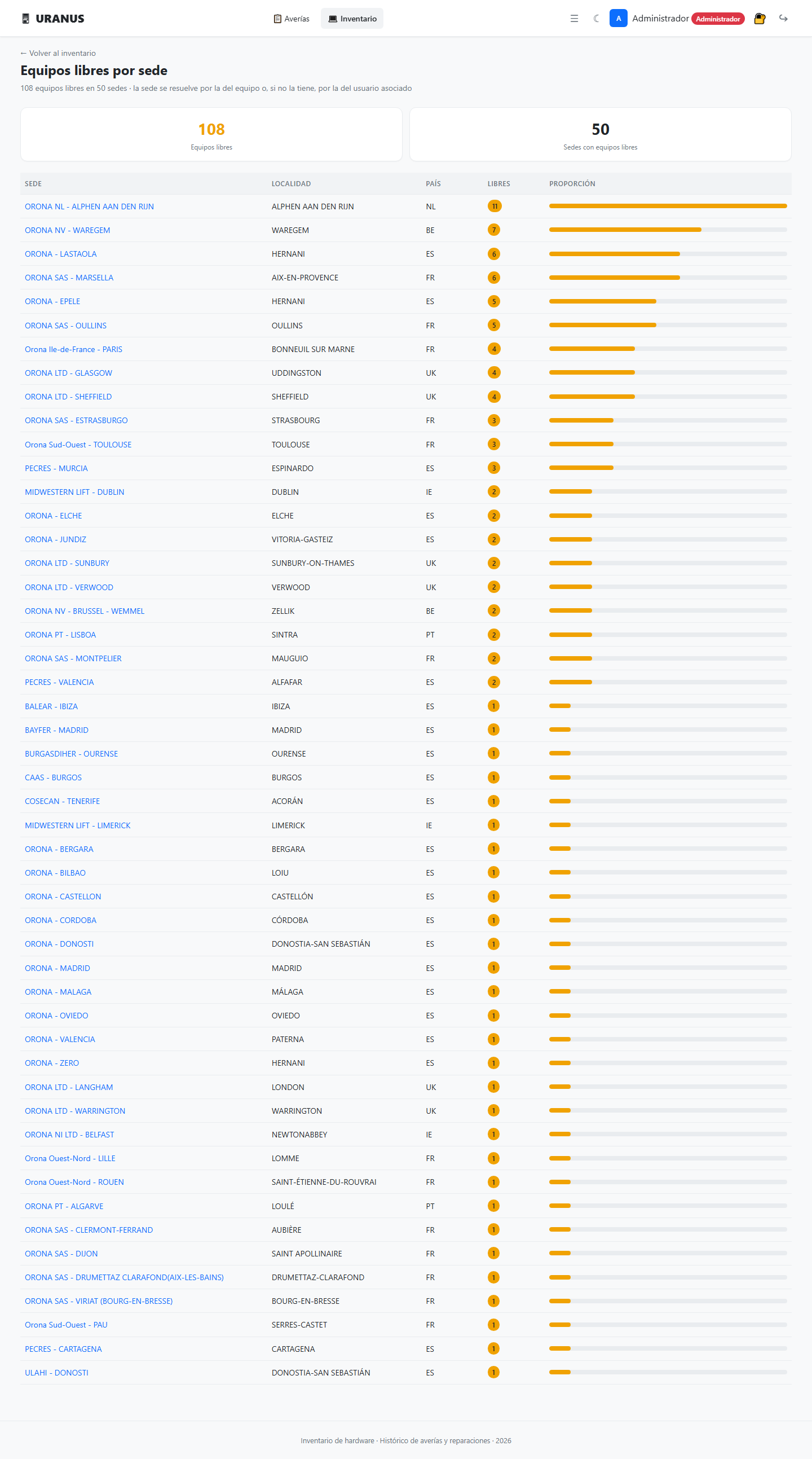
Desde el contador «Libres · ver por sede» se abre la vista de equipos disponibles agrupados por sede, para localizar material libre cerca de donde se necesita.
📊 6. URANUS · Cuadro de mando del inventario
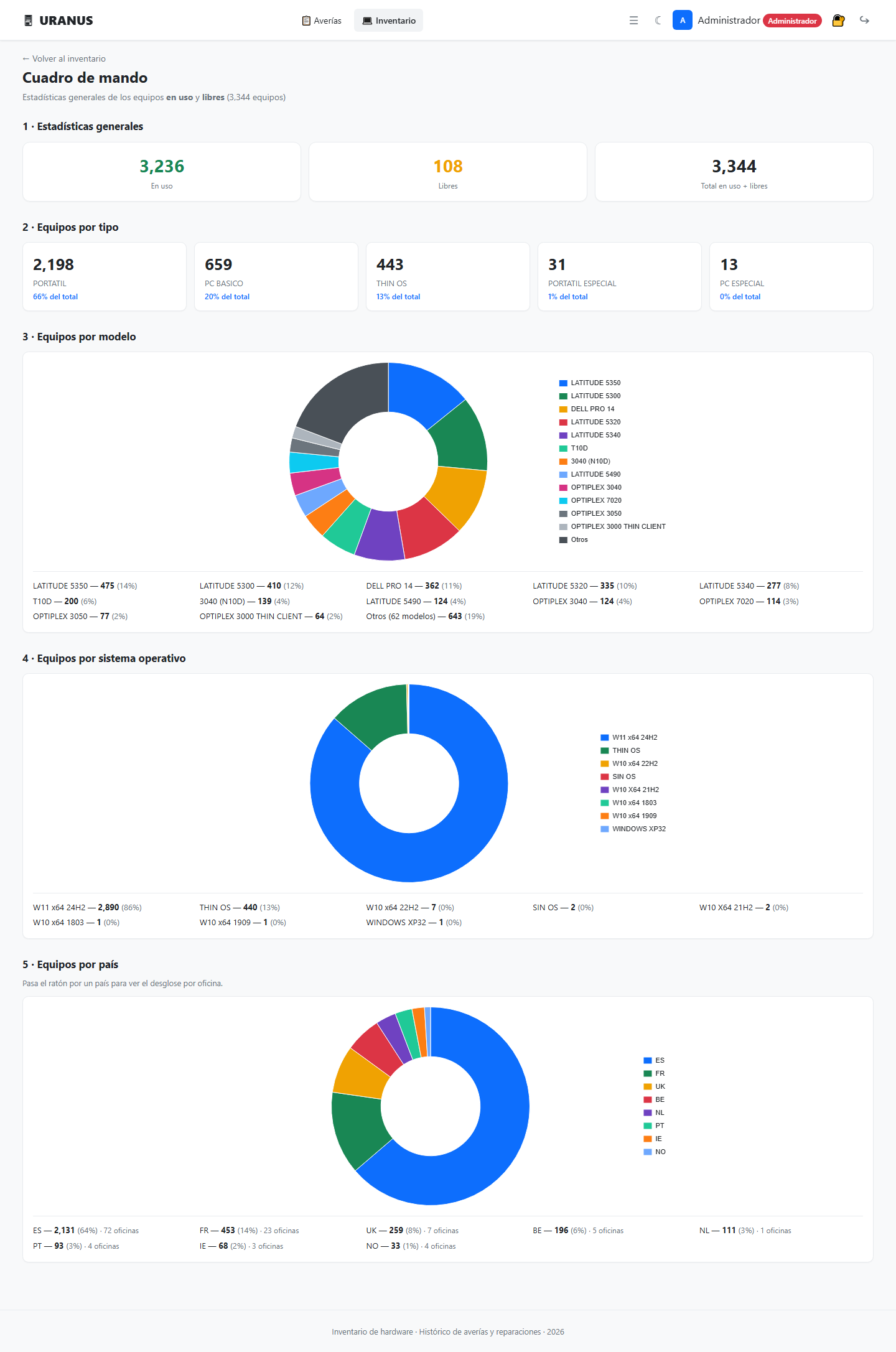
Estadísticas en vivo de los equipos en uso y libres: totales, por tipo, por modelo, por sistema operativo y por país.
➕ 7. URANUS · Alta y edición de equipos
El botón «+ Nuevo equipo» (solo admin) abre el formulario de alta; desde la ficha, «Editar» precarga los mismos campos.
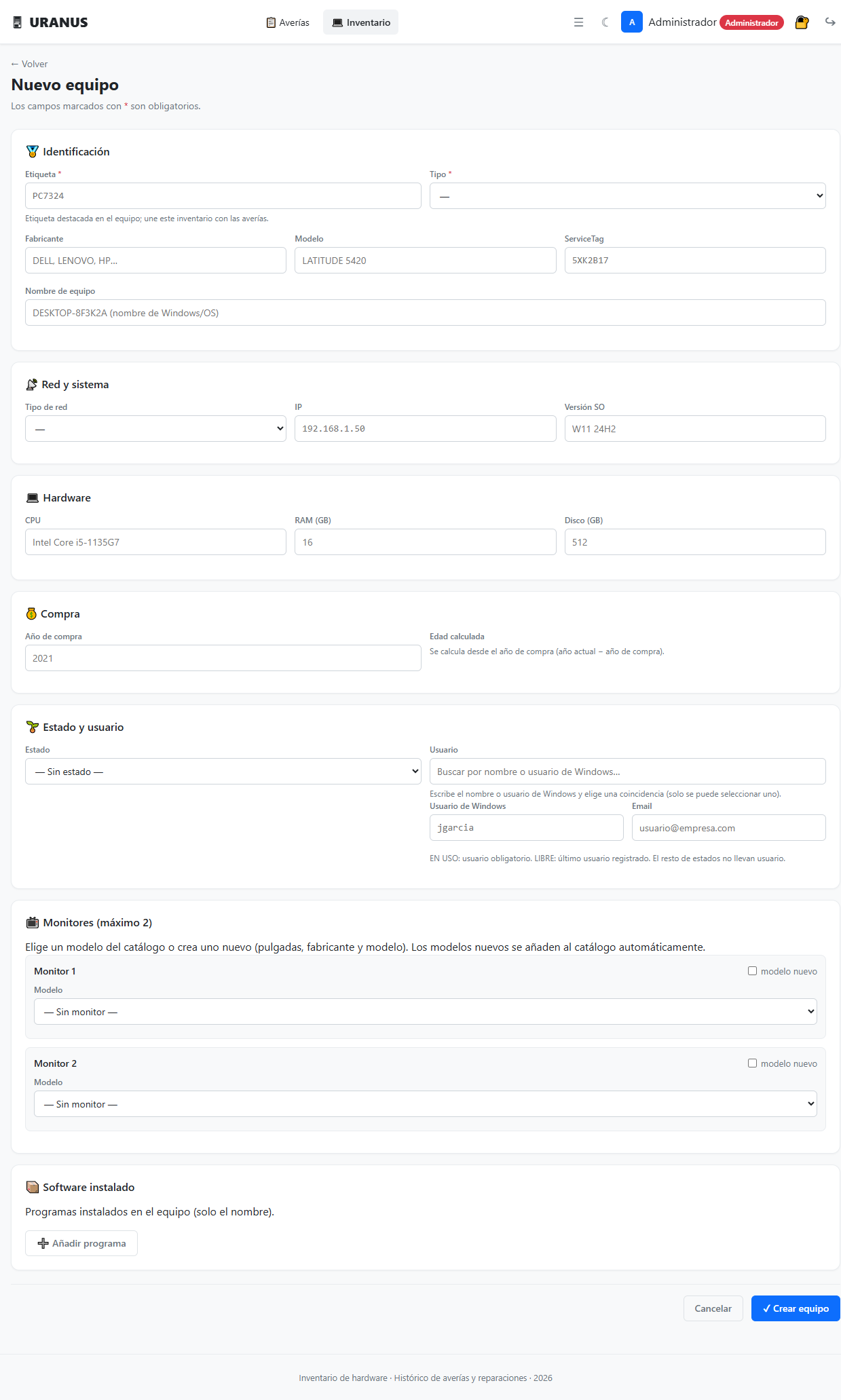
- Etiqueta es la clave del equipo: debe ser única y es la que se usa para enlazar averías e inventario.
- El modelo tiene autocompletado desde los modelos ya existentes; el usuario se busca por nombre (se puede crear uno nuevo si no existe).
- Al guardar, el equipo aparece en el inventario con estado EN USO o LIBRE según tenga usuario asignado.
- En la edición pueden añadirse software y monitores; los equipos THIN OS no admiten software (no tienen disco local).
📥 8. URANUS · Importar inventario (CSV)
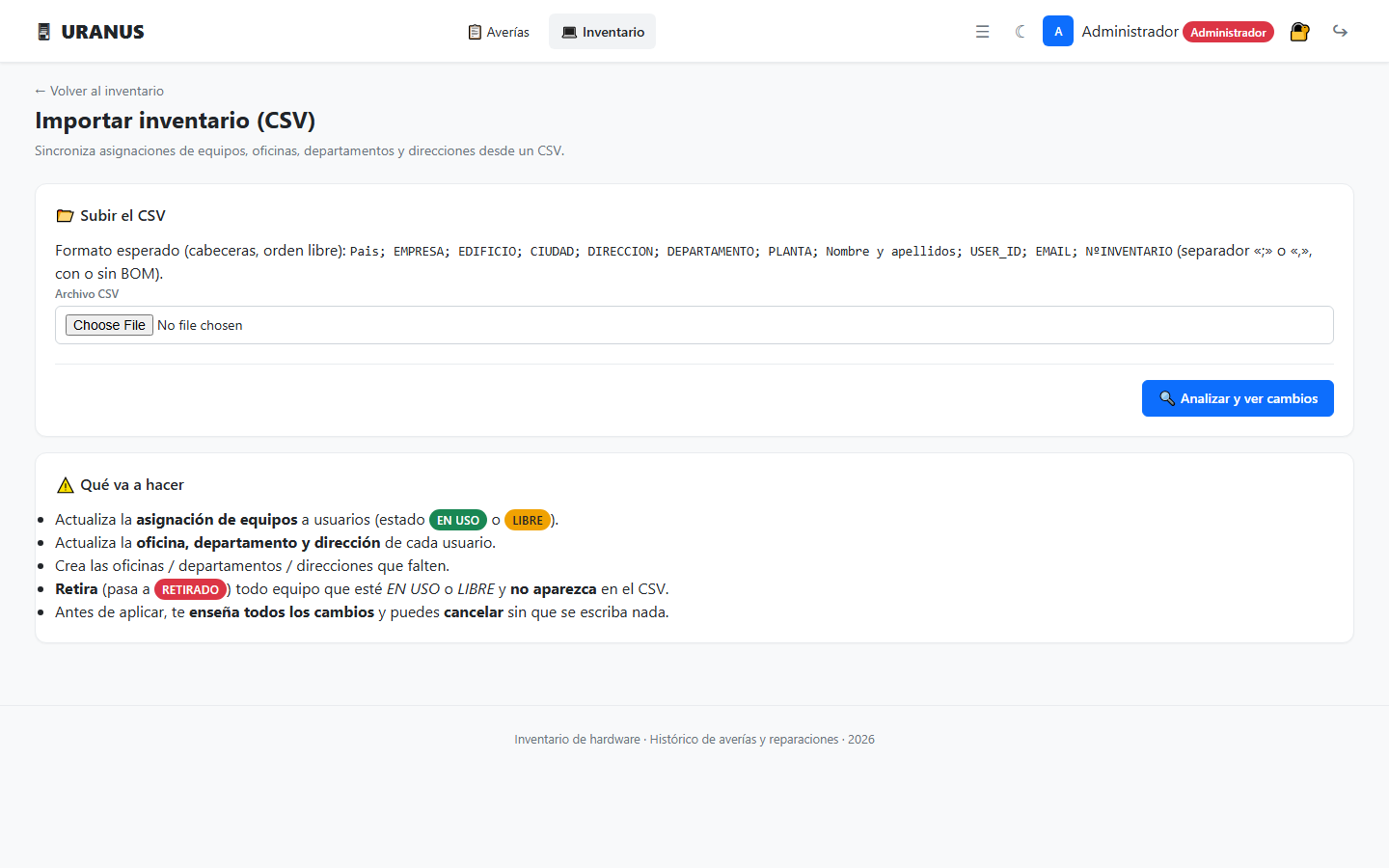
Sincroniza el inventario completo desde un CSV externo: asignaciones de equipos a usuarios, oficinas, departamentos y direcciones.
Flujo en 4 pasos
- Subir el CSV (cabeceras: País; EMPRESA; EDIFICIO; CIUDAD; DIRECCION; DEPARTAMENTO; PLANTA; Nombre y apellidos; USER_ID; EMAIL; NºINVENTARIO) y pulsar «🔍 Analizar y ver cambios».
- Revisar el resumen: la app enseña todos los cambios propuestos (asignaciones, altas de oficinas/departamentos, retiradas).
- Aplicar o cancelar: «Aplicar cambios» escribe en la BD; «Cancelar» descarta todo sin escribir nada.
📤 9. URANUS · Alta masiva de equipos (CSV)
Da de alta en bloque los equipos nuevos de un CSV (formato ALTAS), solo los que no estén ya en el inventario.
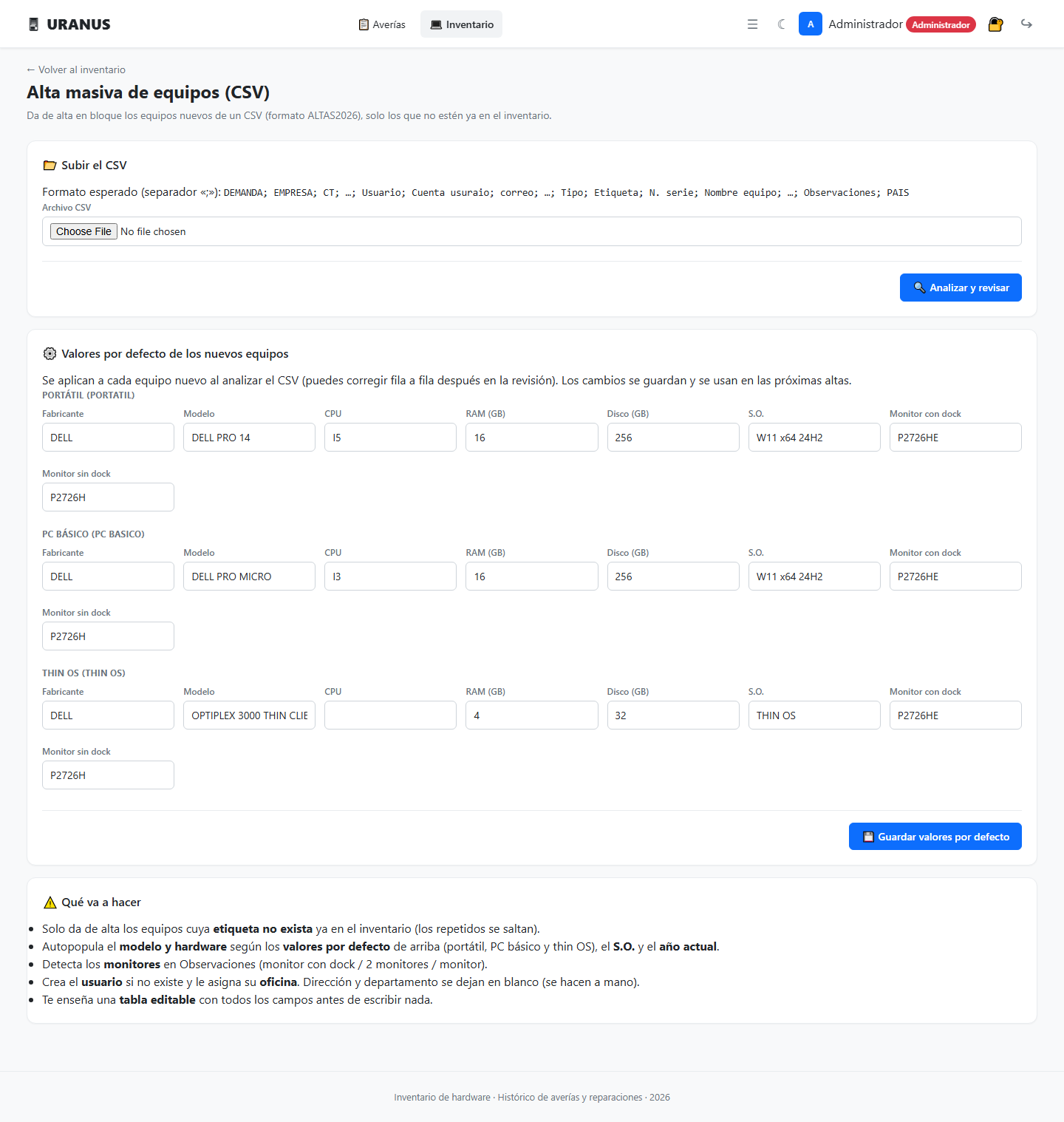
- Define primero los valores por defecto por tipo de equipo (se guardan y se reutilizan en las próximas altas) y pulsa «💾 Guardar valores por defecto».
- Sube el CSV y pulsa «🔍 Analizar y revisar»: solo se dan de alta las etiquetas que no existan; el hardware se autopuebla según los valores por defecto y el año actual.
- Se detectan los monitores indicados en Observaciones (monitor con dock / 2 monitores / monitor) y se crea el usuario si no existe, asignándole su oficina.
- La tabla resultante es editable fila a fila antes de aplicar; «Cancelar» descarta todo.
📤 10. URANUS · Exportaciones e informes
Cualquier usuario autenticado puede descargar datos; el CSV completo del inventario es exclusivo de administradores.
| Botón | Dónde está | Qué descarga |
|---|---|---|
| «⬇ Exportar CSV» (Averías) | Histórico de averías | CSV con los avisos filtrados en pantalla. |
| «📄 Informe» (Averías) | Histórico de averías | Informe XLSX de las averías filtradas. |
| «⬇ Exportar CSV» (Inventario) | Inventario | CSV con los equipos filtrados en pantalla. |
| «📄 Informe» (Inventario) | Inventario | Informe XLSX de los equipos filtrados. |
| «Exportar inventario (CSV)» | Menú ☰ de administración | CSV completo de la vista vista_inventario (solo admin). |
📋 11. URANUS · Histórico de averías
Todas las averías registradas, con contadores y filtros completos.
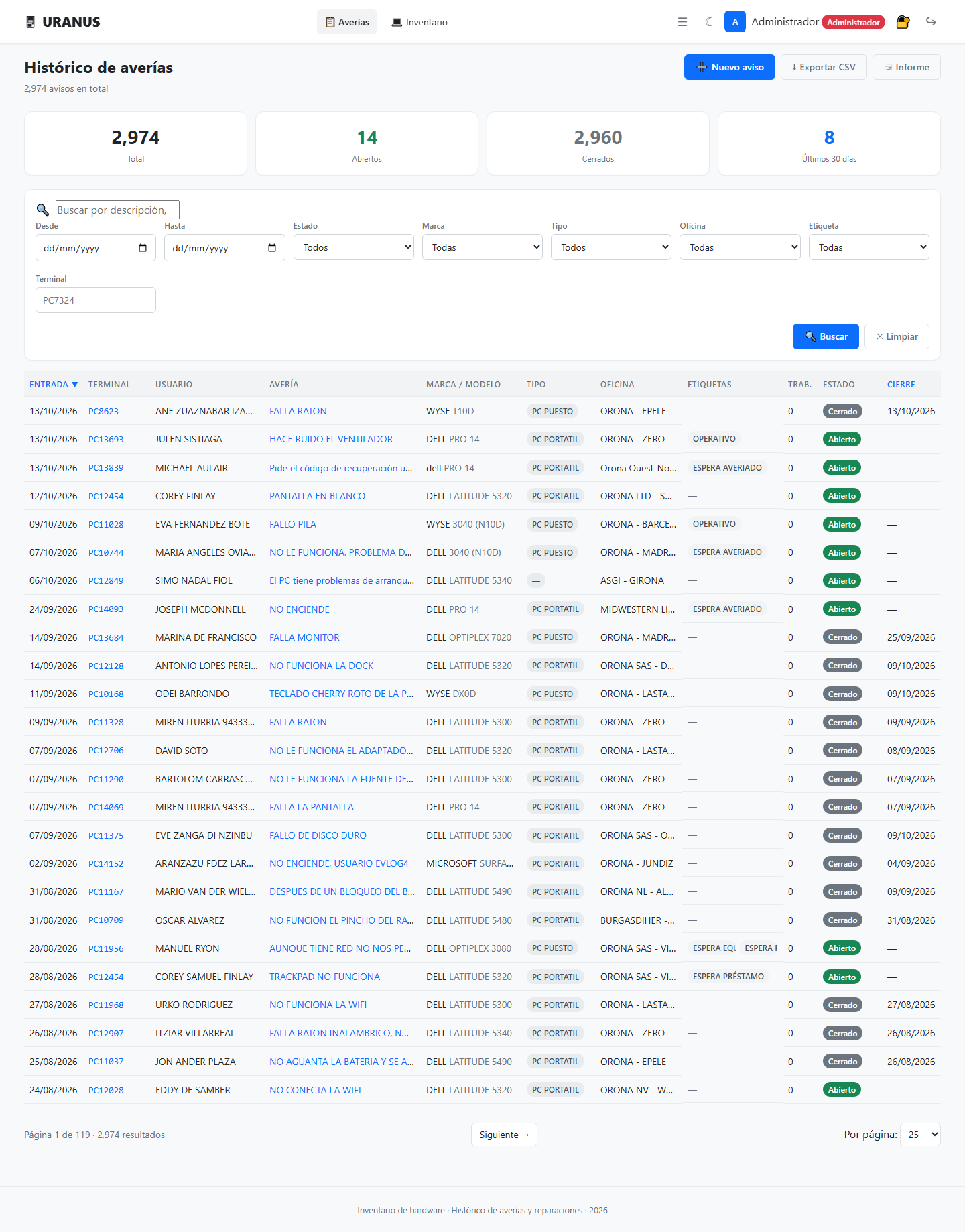
- Busca por texto libre (descripción), por rango de fechas o combina los desplegables; «× Limpiar» restablece.
- Cada fila enlaza al detalle del aviso; la columna «TRAB.» indica cuántos trabajos registrados tiene.
- El botón «+ Nuevo aviso» (solo admin) crea una avería nueva.
🔎 12. URANUS · Detalle de un aviso
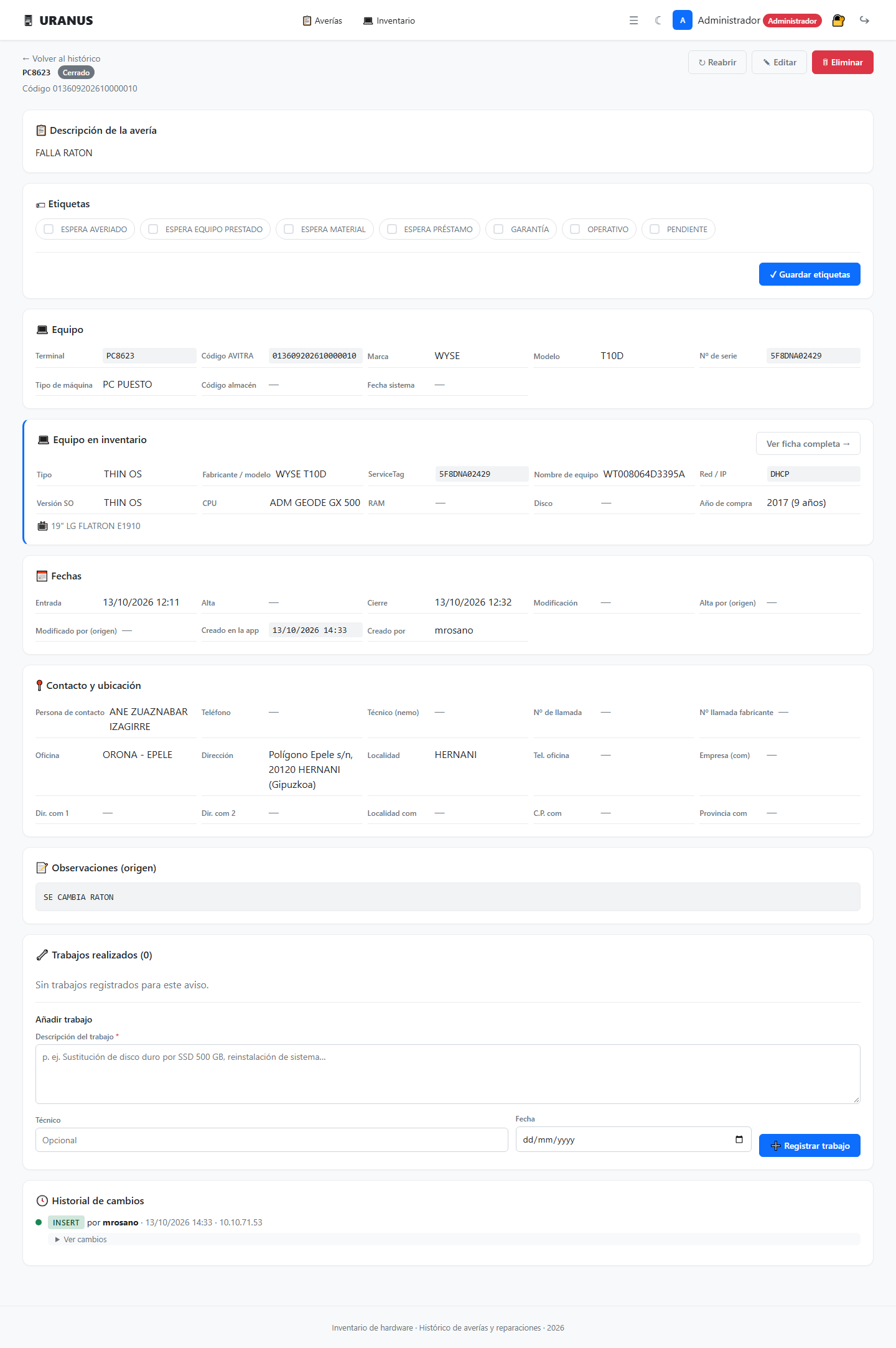
La ficha completa de una avería: descripción, etiquetas, equipo, fechas, contacto, trabajos e historial de cambios.
Acciones
- Etiquetas — marca/desmarca las etiquetas de estado (ESPERA AVERIADO, GARANTÍA, OPERATIVO…) y pulsa «✓ Guardar etiquetas».
- Registrar trabajo — añade la descripción del trabajo realizado, el técnico y la fecha; cada trabajo queda listado con su autor.
- Cerrar / Reabrir — el botón de cabecera cambia el estado del aviso (al cerrar se registra la fecha de cierre).
- Editar / Eliminar — solo admin; el historial de cambios muestra quién hizo qué y cuándo.
🆕 13. URANUS · Nuevo aviso
Formulario de alta de averías (solo admin), organizado en tres bloques.
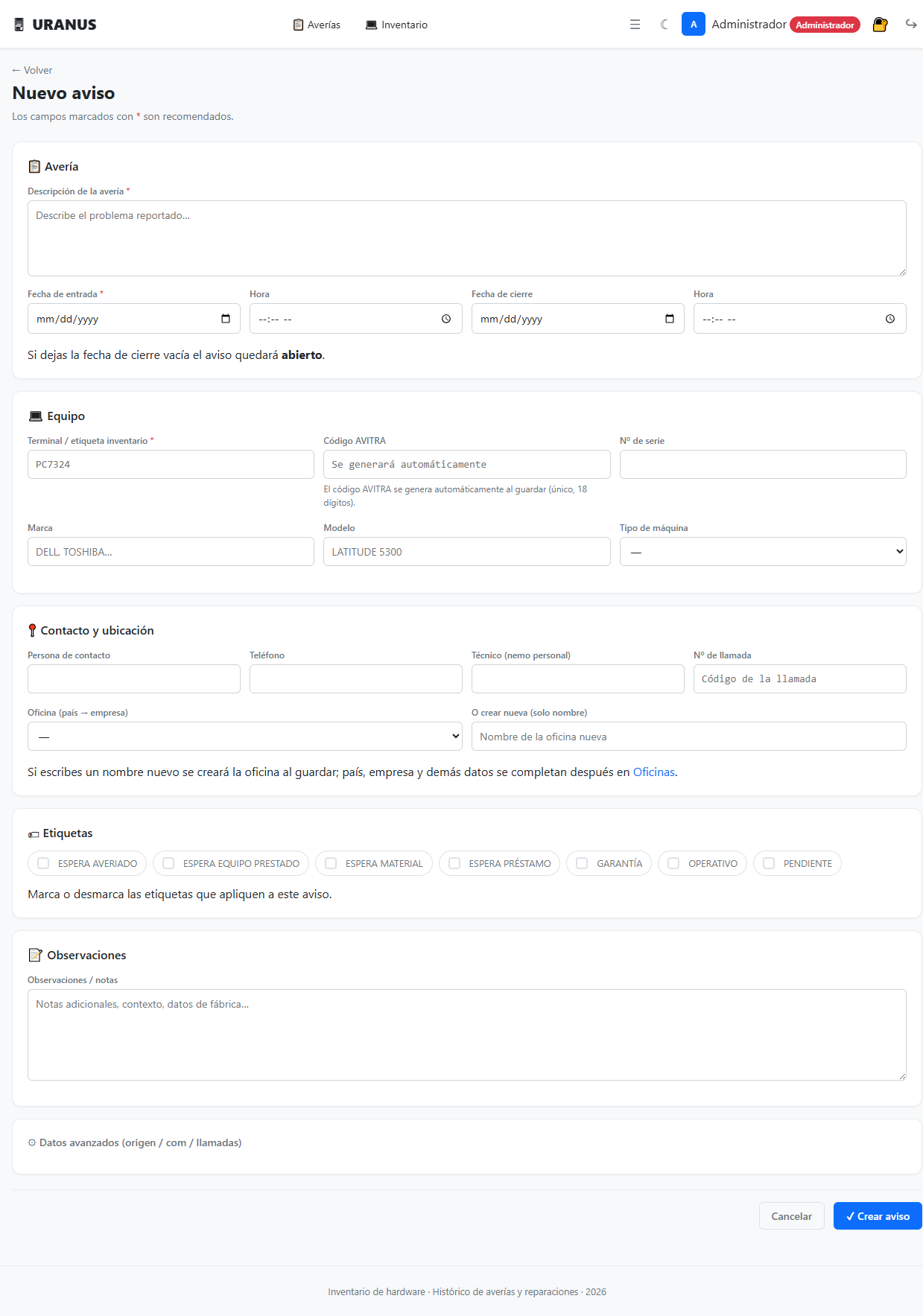
- Avería: descripción obligatoria y fecha de entrada. Si la fecha de cierre se deja vacía, el aviso queda Abierto.
- Equipo: al escribir la terminal (p. ej.
PC7324) se autocompleta marca, modelo y tipo desde el inventario. El código AVITRA se genera solo al guardar. - Contacto y ubicación: persona de contacto, teléfono, técnico, nº de llamada y oficina (ordenada por país → empresa).
📈 14. URANUS · Cuadro de mando de averías
Estadísticas del histórico: avisos por año y trimestre, por país y evolución anual.
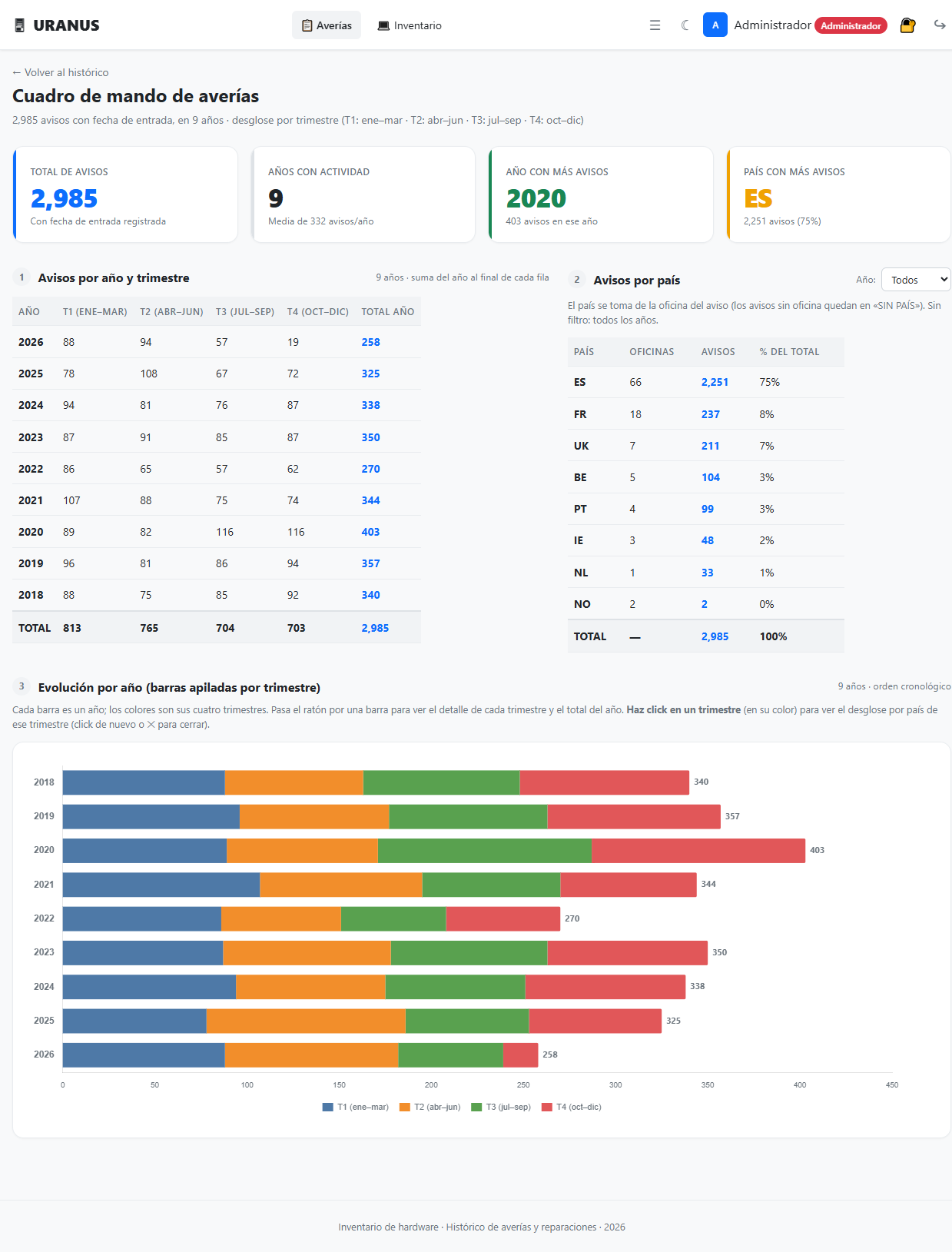
- La tabla «Avisos por país» se filtra por año sin recargar la página.
- En la gráfica de evolución, hacer clic en un segmento (trimestre) abre el desglose por país de ese trimestre; otro clic o «Cerrar» lo oculta.
⚙️ 15. URANUS · Administración (menú ☰)
El icono ☰ de la cabecera abre el menú de administración, visible solo para administradores.
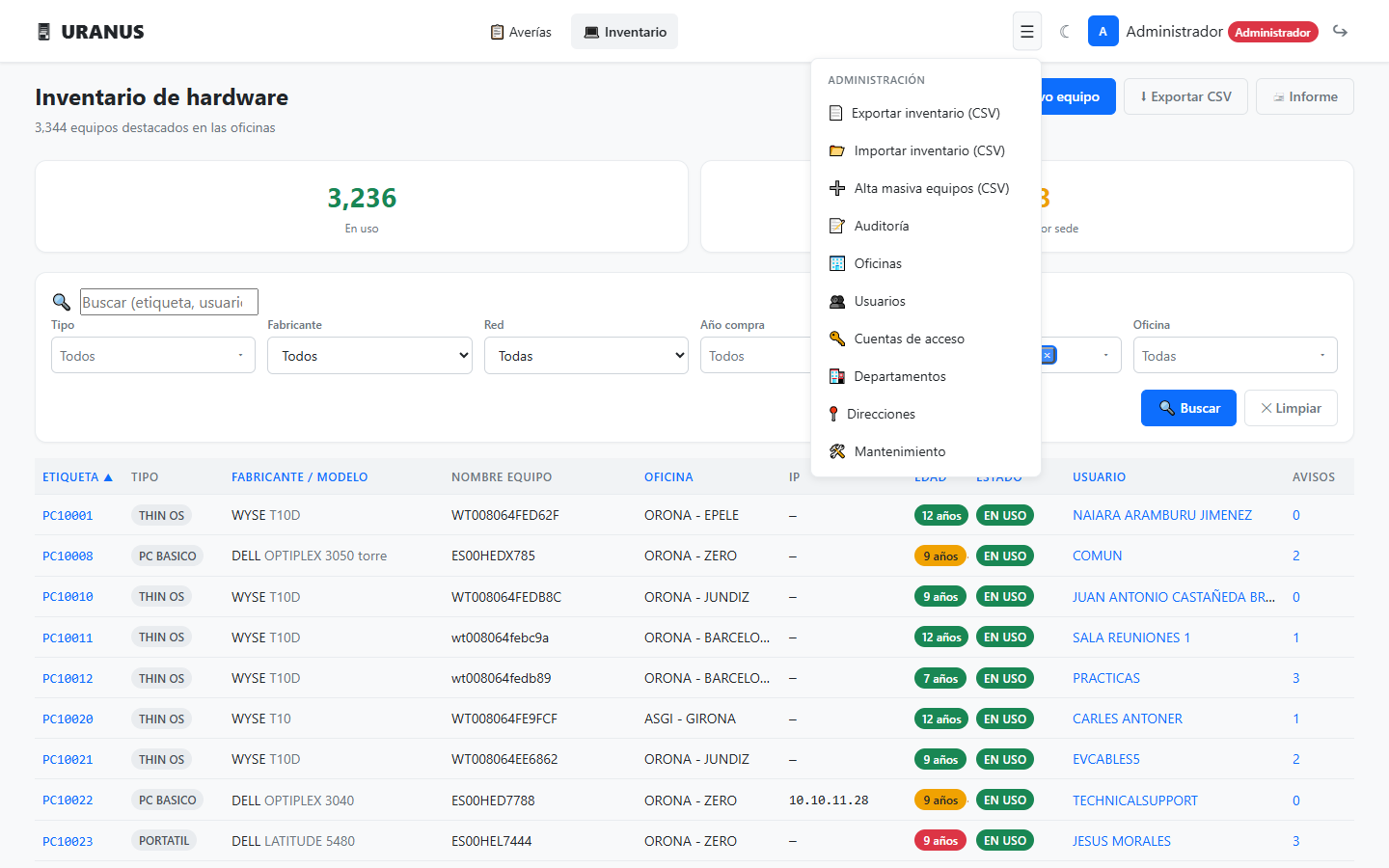
Auditoría
Registro de quién hizo qué y cuándo (logins, altas, cambios, borrados) con filtros por usuario, acción, tabla y fechas. Cada entrada permite ver el detalle del cambio.
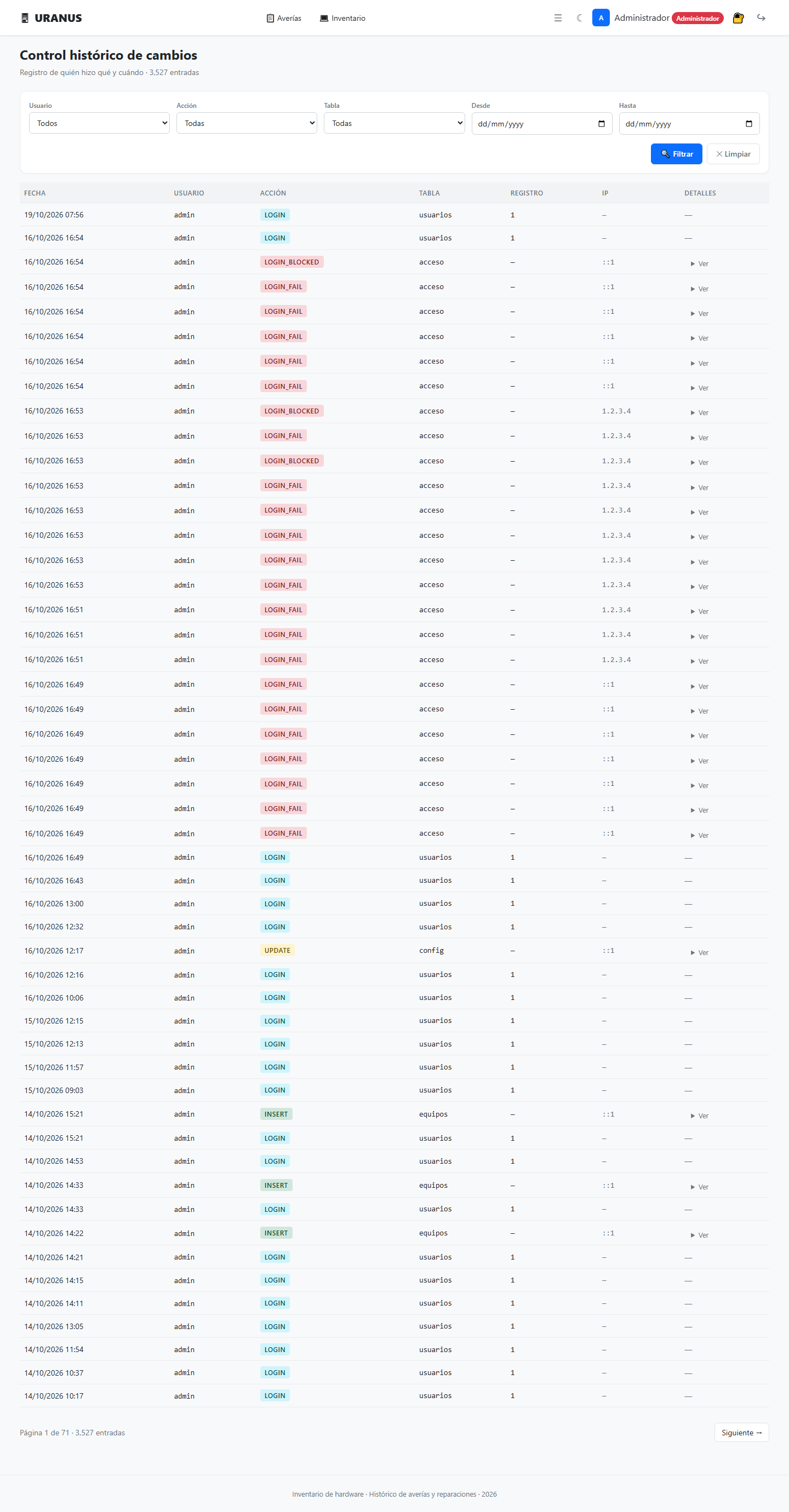
Cuentas de acceso
Las cuentas para entrar en la aplicación (rol admin u observador). Se crean con «+ Nueva cuenta» y se cambia la contraseña con «Editar» (dejar los campos vacíos mantiene la actual).
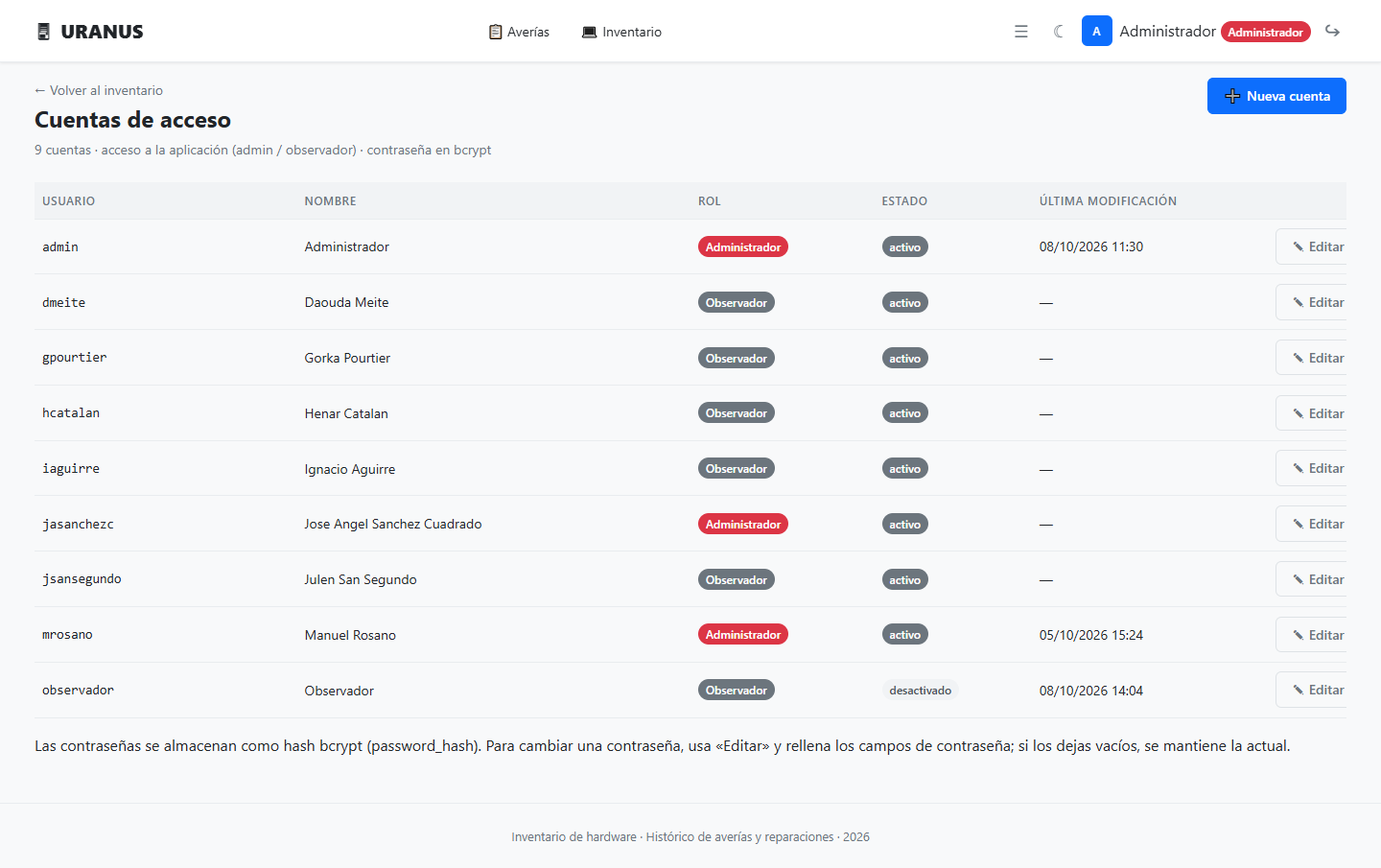
Usuarios empresariales
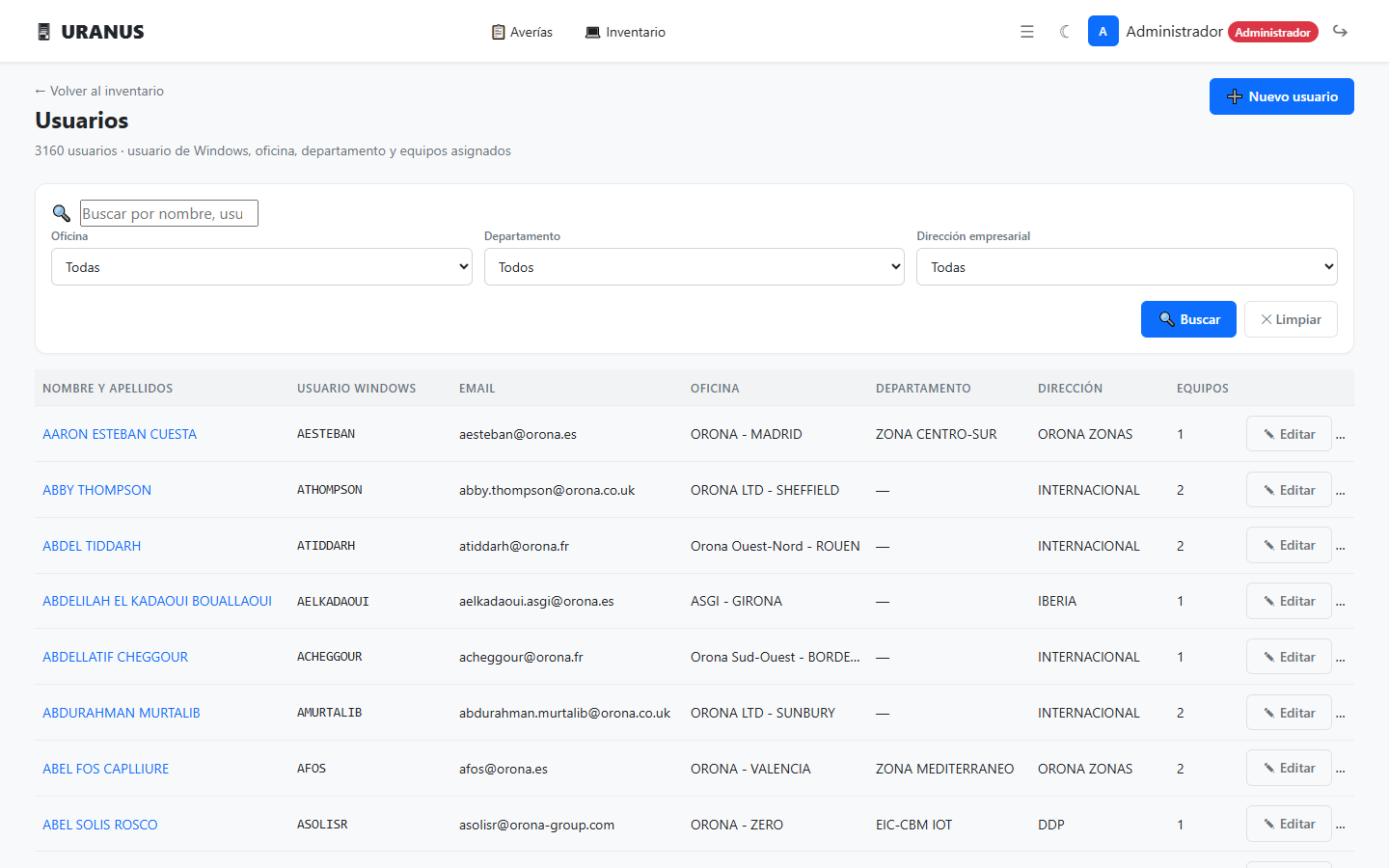
El directorio de personas: usuario de Windows, email, oficina, departamento, dirección empresarial y equipos asignados. Se usa para asignar equipos y avisos.
Oficinas
Las sedes y oficinas con su dirección, localidad, teléfono, departamento y dirección empresarial. Modificar una oficina actualiza también los avisos asociados. Incluye el cálculo automático de direcciones a partir de la localidad.

Departamentos y direcciones
Listados simples de alta/baja para los departamentos (áreas) y las direcciones empresariales (zonas: Iberia, Internacional, Orona Zonas…) que agrupan oficinas y usuarios.
Mantenimiento
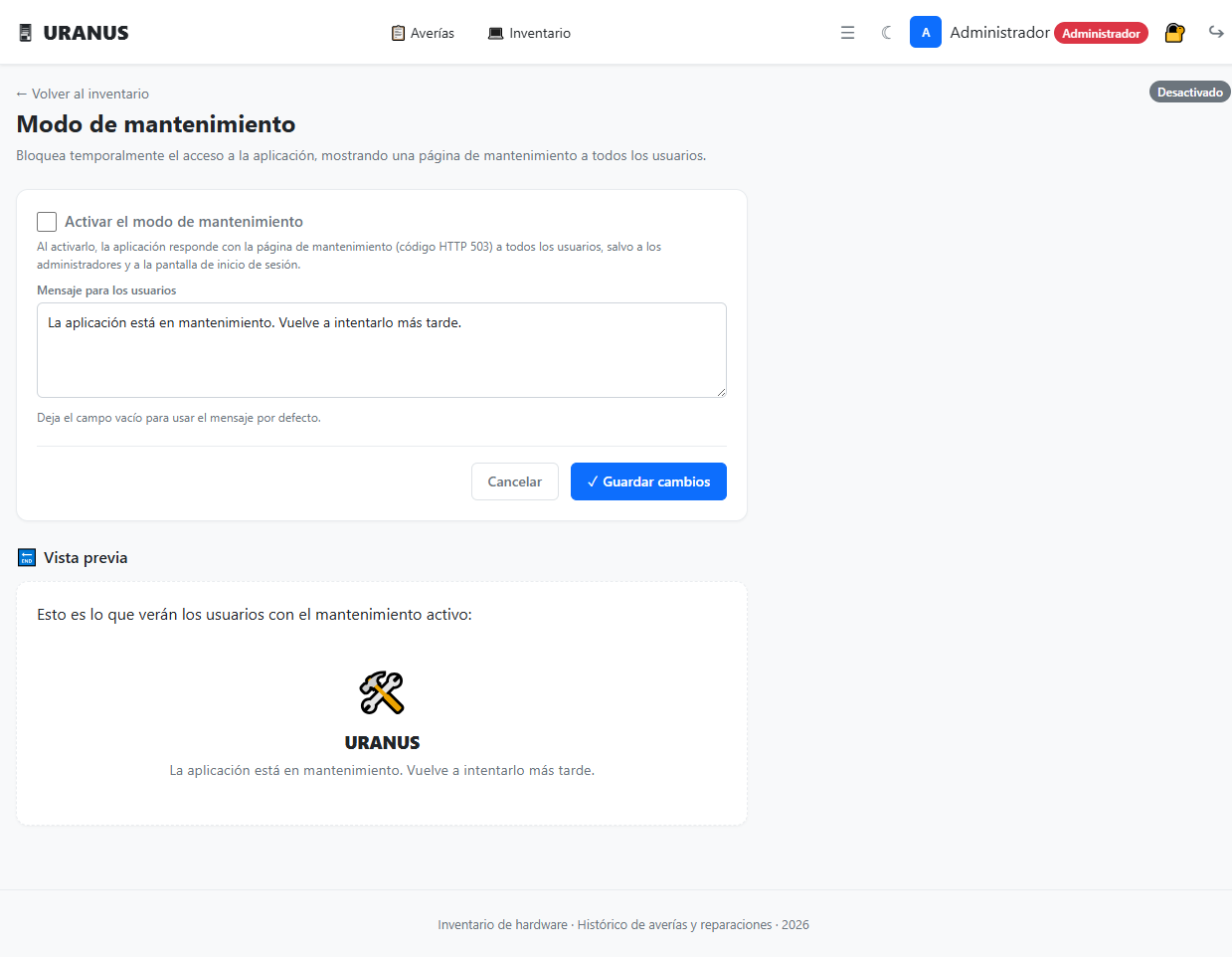
Bloquea temporalmente el acceso a la aplicación mostrando una página de mantenimiento (HTTP 503) a todos los usuarios, salvo administradores. Permite editar el mensaje que verán los usuarios bloqueados y muestra una vista previa.
🔐 16. URANUS · Mi cuenta y contraseña
Cualquier usuario puede cambiar la contraseña de su propia cuenta desde el icono 🔐 de la cabecera.
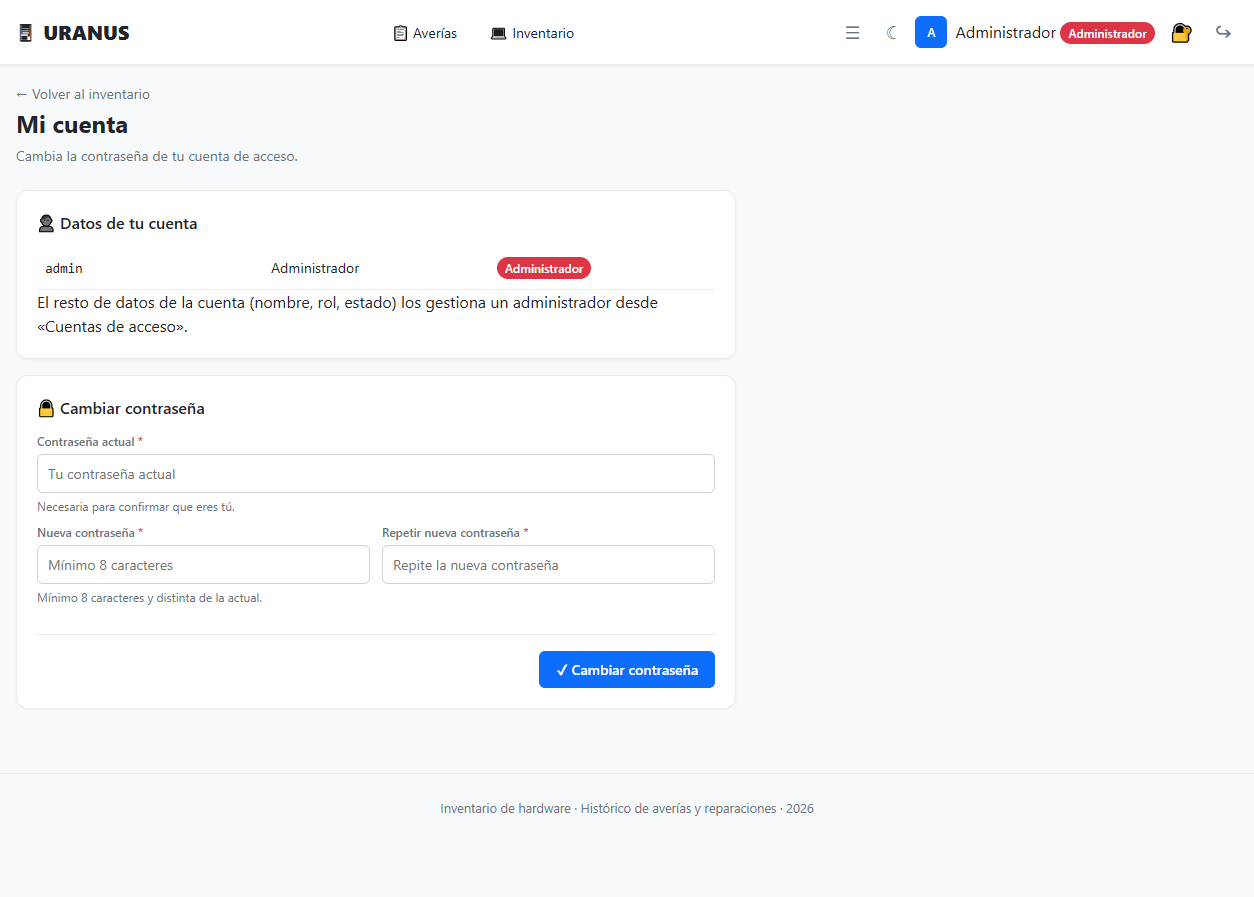
- Escribe la contraseña actual (obligatoria para confirmar tu identidad) y la nueva dos veces (mínimo 8 caracteres, distinta de la actual).
- El resto de datos (nombre, rol, estado) los gestiona un administrador desde «Cuentas de acceso».
♻️ 17. PLUTO · Visión general y proyectos
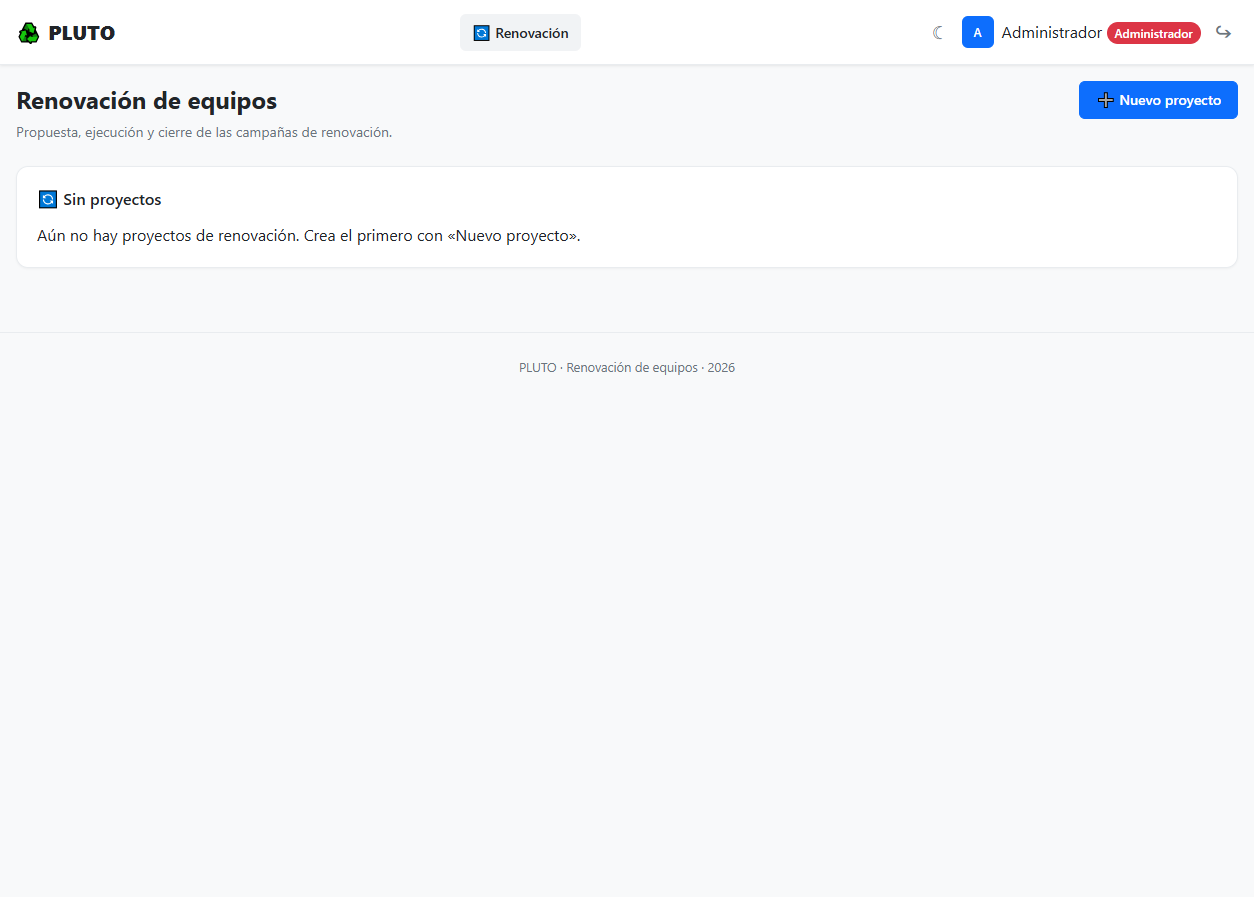
PLUTO gestiona campañas de renovación de equipos informáticos en dos fases:
- Fase 1 · Propuesta — se calcula en vivo desde el inventario qué equipos cumplen la edad de renovación (o cuyo modelo se ha forzado), agrupados por bloques y tarjetas (secciones). Cada equipo se responde con una decisión: RENOVAR, MANTENER o ELIMINAR.
- Fase 2 · Ejecución — una vez respondidos todos los premarcados, se da de alta el equipo nuevo (queda PREPARADO), se planifica por semanas, se marca su envío y devolución, y se sigue la retirada de los equipos eliminados.
📋 18. PLUTO · Fase 1: propuesta
Al abrir un proyecto en estado PROPUESTA se ve el resumen, el buscador y los bloques con sus tarjetas.
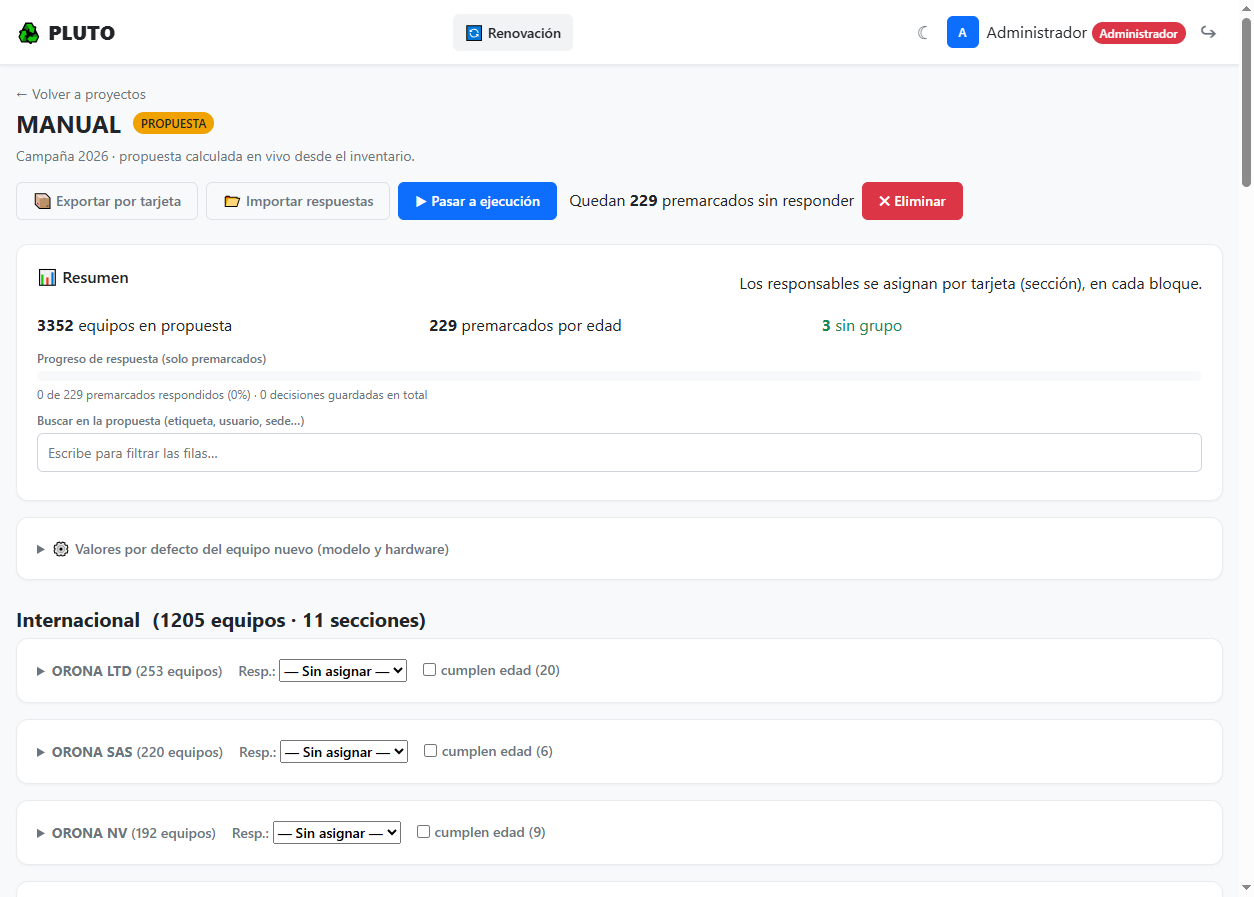
Cada bloque (Internacional, Iberia, Orona España, Divisiones internas) agrupa tarjetas por sección. Cada tarjeta muestra el responsable asignado y un control «cumplen edad».
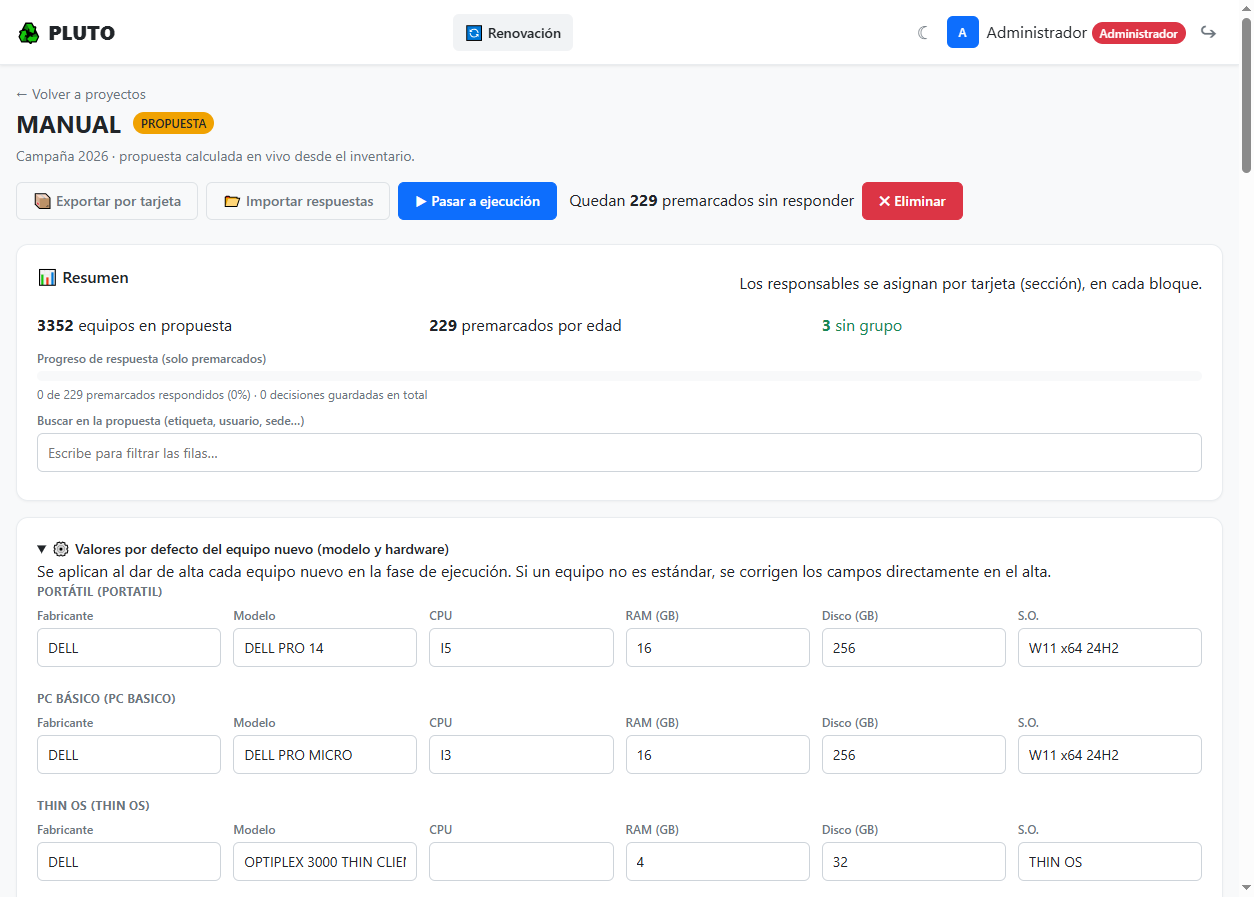
Valores por defecto del equipo nuevo
Solo el administrador ve este panel plegable. Define el modelo y hardware (CPU, RAM, disco, S.O.) que se autopueblan al dar de alta cada tipo de equipo en fase 2.
Forzar renovación por modelo de equipo
Además del criterio por edad, el administrador puede elegir modelos de equipo que fuerzan la renovación. Los equipos cuyo modelo coincida con la lista se premarcan RENOVAR en la propuesta, aunque no cumplan la edad.
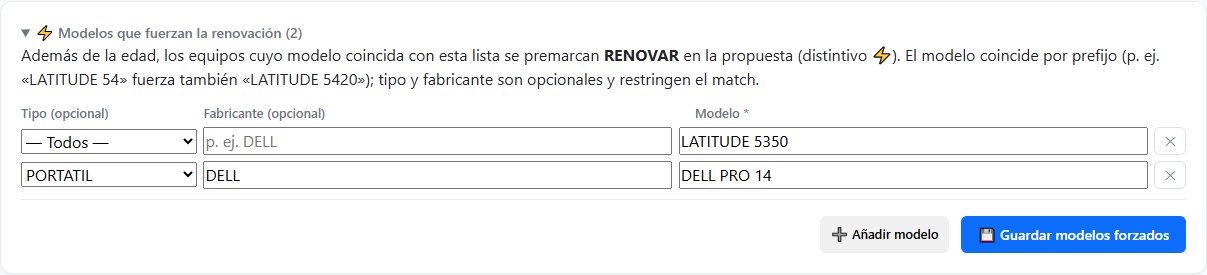
- Cada fila define un modelo: tipo y fabricante son opcionales (restringen la coincidencia) y el modelo es obligatorio. El modelo coincide por prefijo: «LATITUDE 54» fuerza también «LATITUDE 5420».
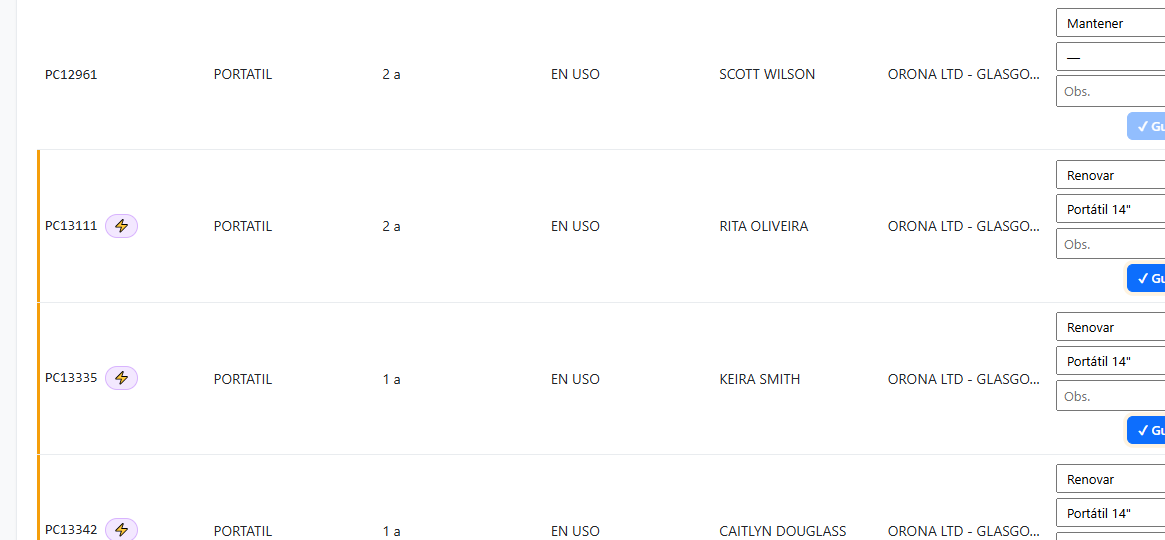
- Los equipos forzados se marcan con el distintivo ⚡ (los que cumplen la edad siguen mostrando ★) y son obligatorios de responder, igual que el resto de premarcados.
Responder la propuesta
Se abre una tarjeta y, dentro de ella, las oficinas (anidadas y comprimidas). Al expandir una oficina se ven los equipos con su decisión.
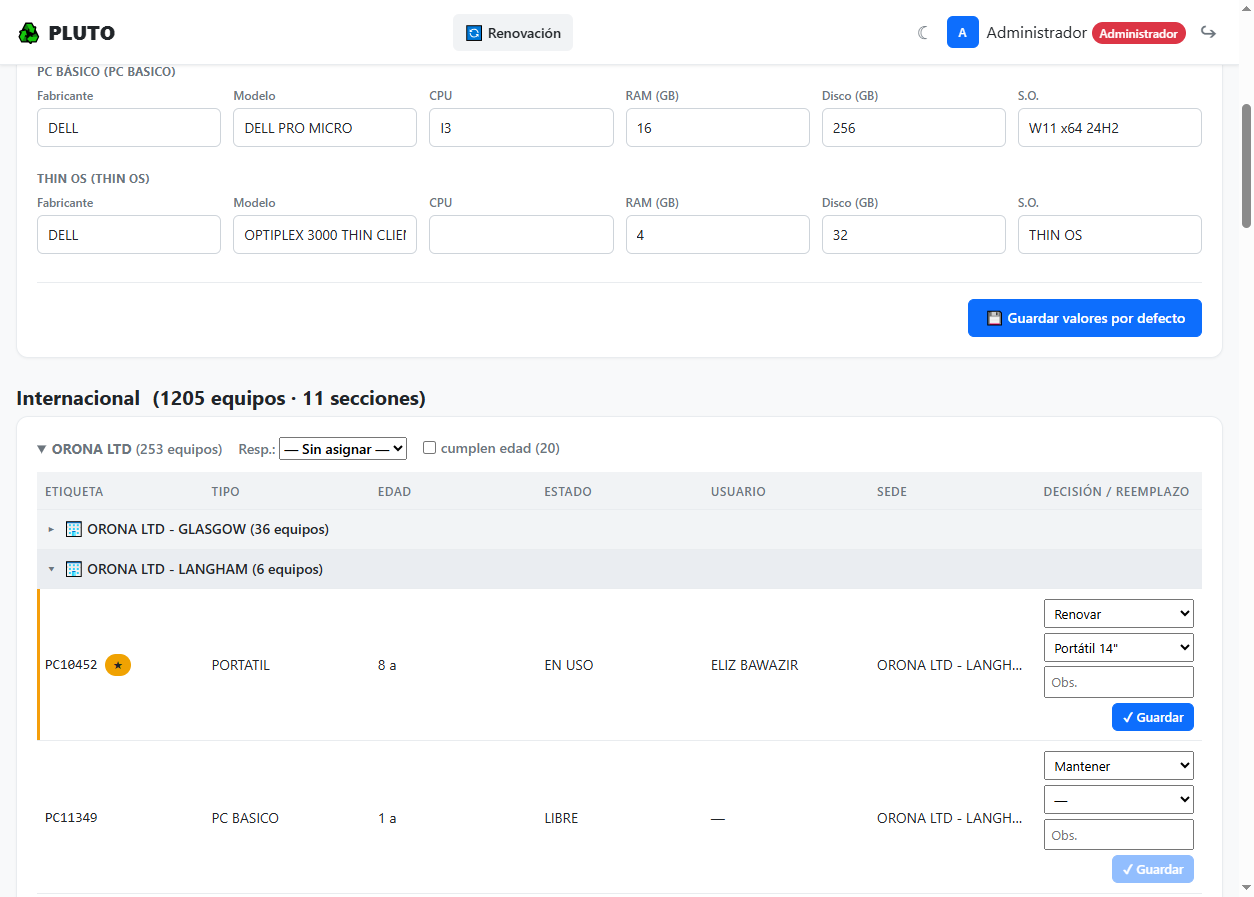
- Cada fila se guarda individualmente. Las filas premarcadas sin responder se resaltan en ámbar (obligatorias).
- La decisión por defecto es RENOVAR + modelo según tipo si el equipo cumple la edad, o MANTENER en caso contrario.
▶️ 19. PLUTO · Pasar a ejecución
El botón «Pasar a ejecución» solo se habilita cuando todos los premarcados están respondidos. Al pulsarlo, el proyecto pasa a estado EJECUCION y se crea una fila de seguimiento por cada equipo RENOVAR y ELIMINAR.
🚚 20. PLUTO · Fase 2: ejecución y seguimiento
La página de ejecución muestra las barras de progreso (devueltos, enviados y preparados; más eliminaciones) y la tabla con cada equipo, su estado, sus fechas y su progreso individual.
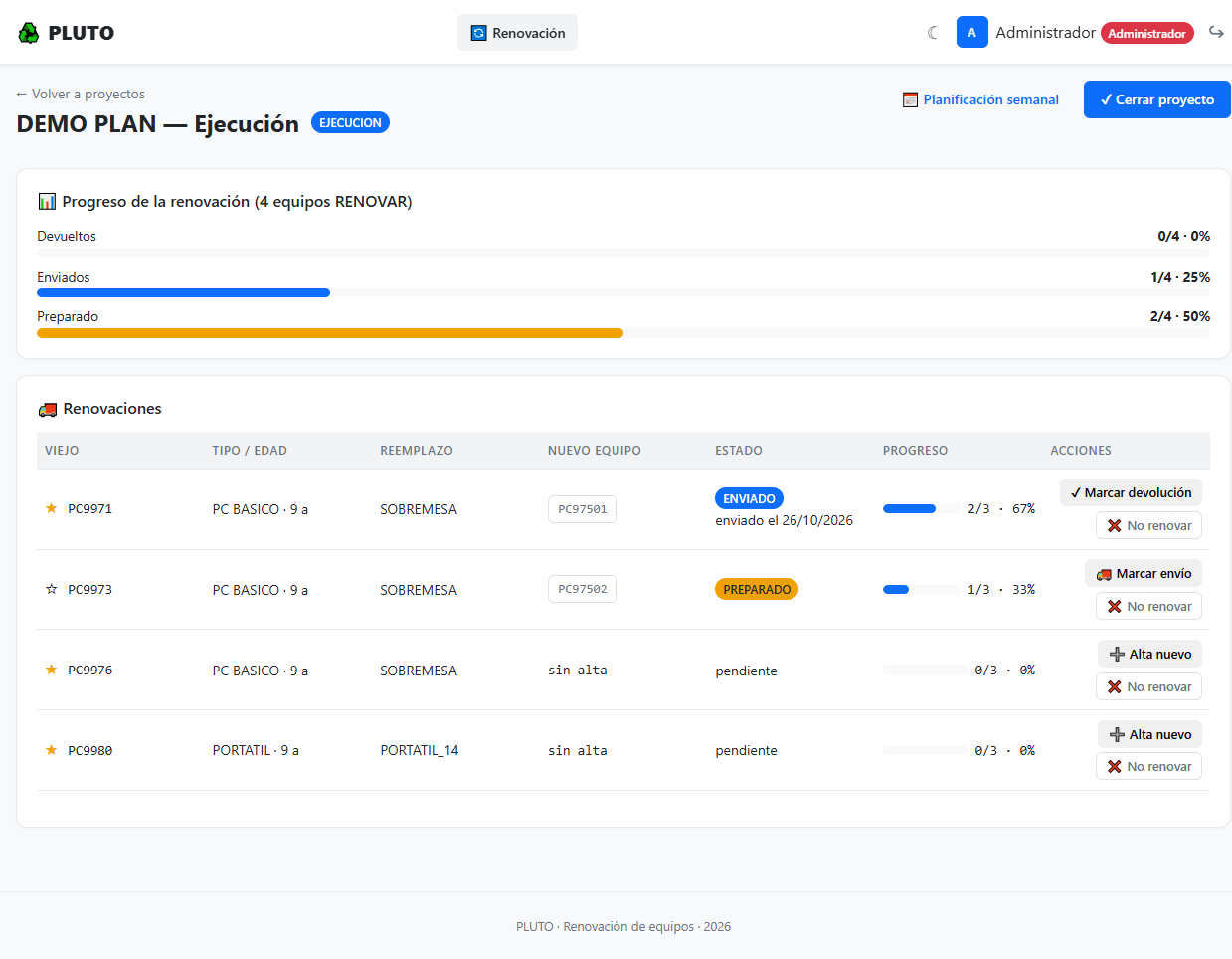
| Estado | Significado |
|---|---|
| pendiente | Aún no se ha dado de alta el equipo nuevo. |
| PREPARADO | El equipo nuevo está dado de alta, pendiente de envío. |
| ENVIADO | Enviado al proveedor; pendiente de devolución. |
| DEVUELTO | Devolución completada (el equipo viejo pasa a RETIRADO). |
| NO RENOVADO | Renovación anulada en fase 2. |
| ELIMINADO | Equipo de retirada marcado como eliminado. |
Dar de alta un equipo nuevo
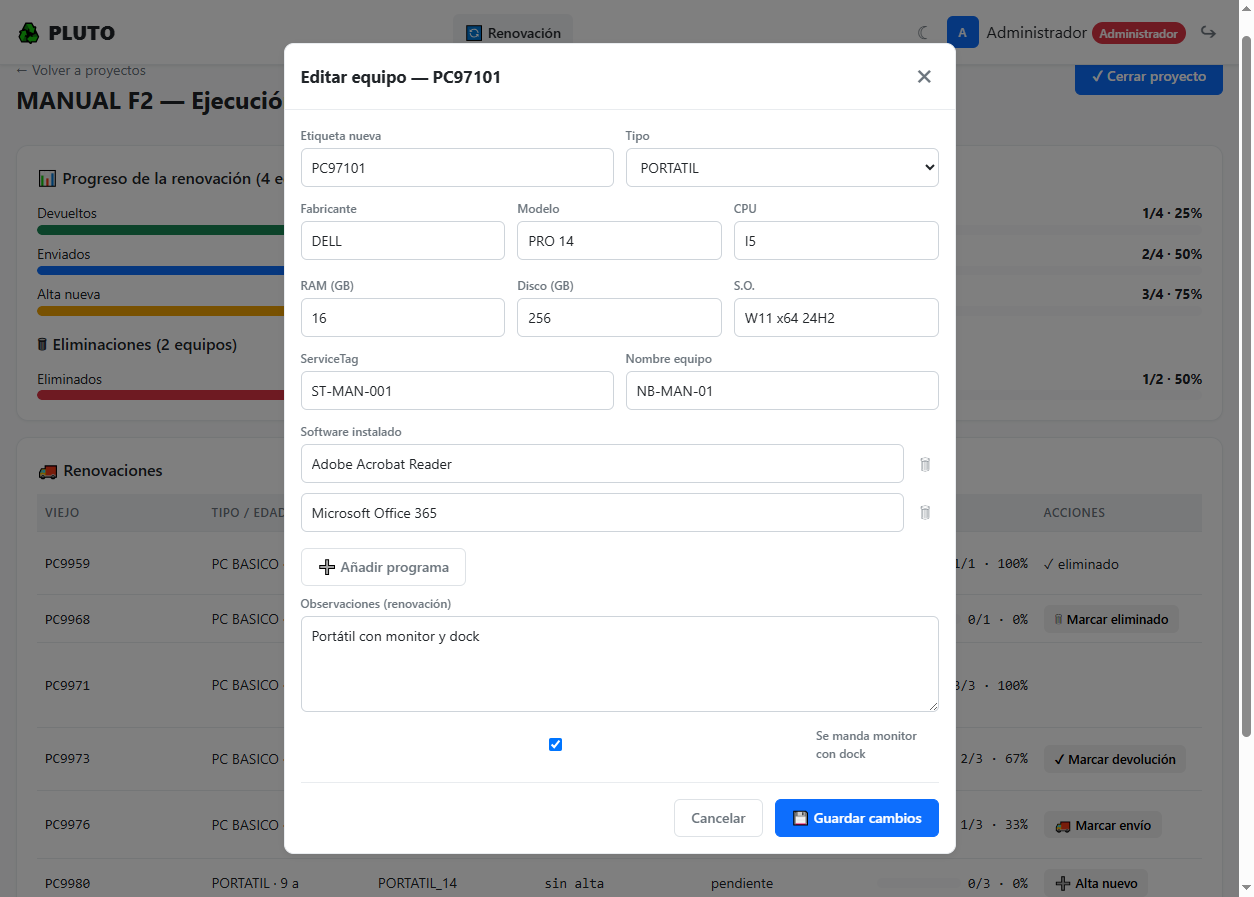
En una fila pendiente se pulsa «➕ Alta nuevo». Se abre una ventana emergente con el hardware autopoblado según el tipo (modificable), software, observaciones y monitor con dock.
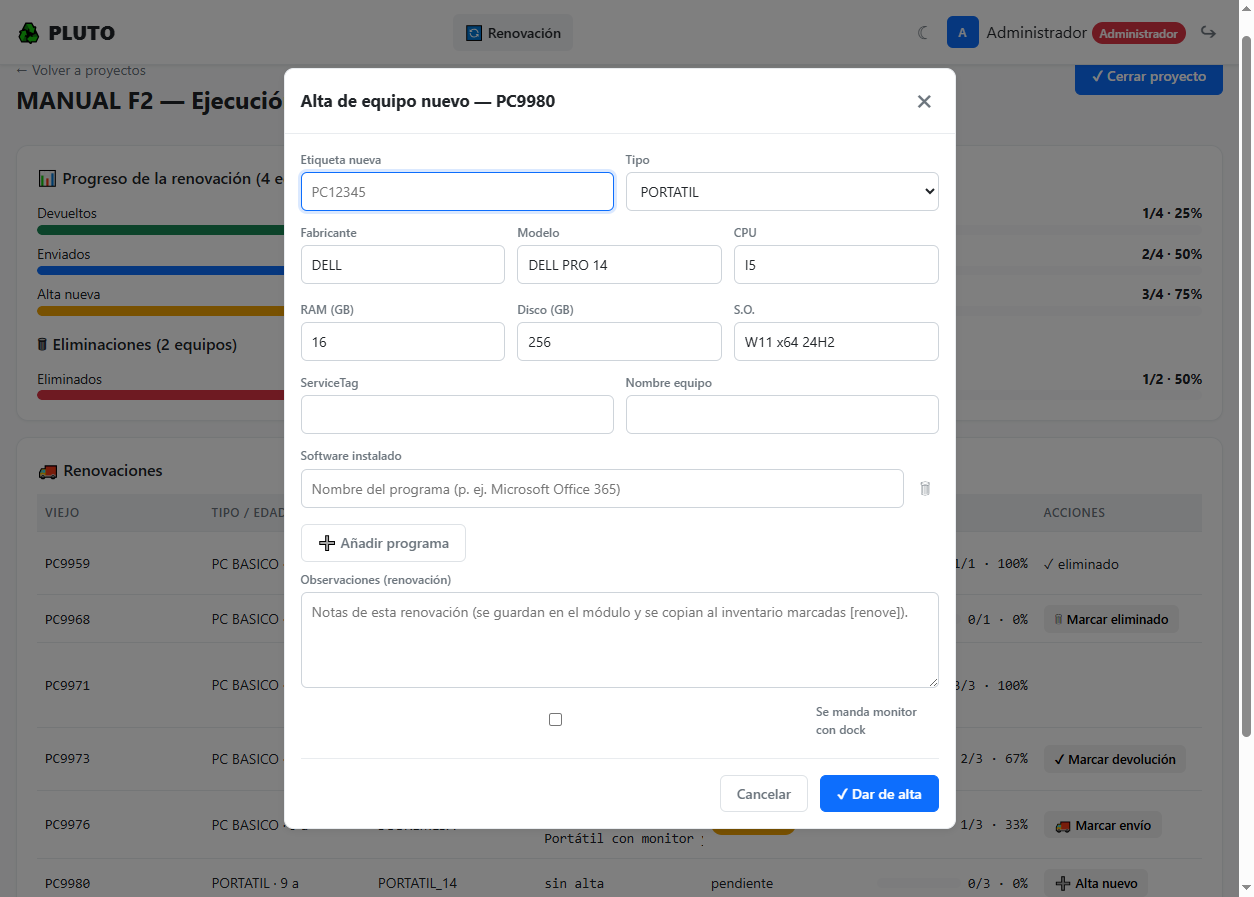
- El equipo nuevo hereda automáticamente el usuario y los monitores del equipo que reemplaza.
- Al guardar, la fila pasa a PREPARADO y se actualizan las barras de progreso.
Revisar y editar el equipo nuevo
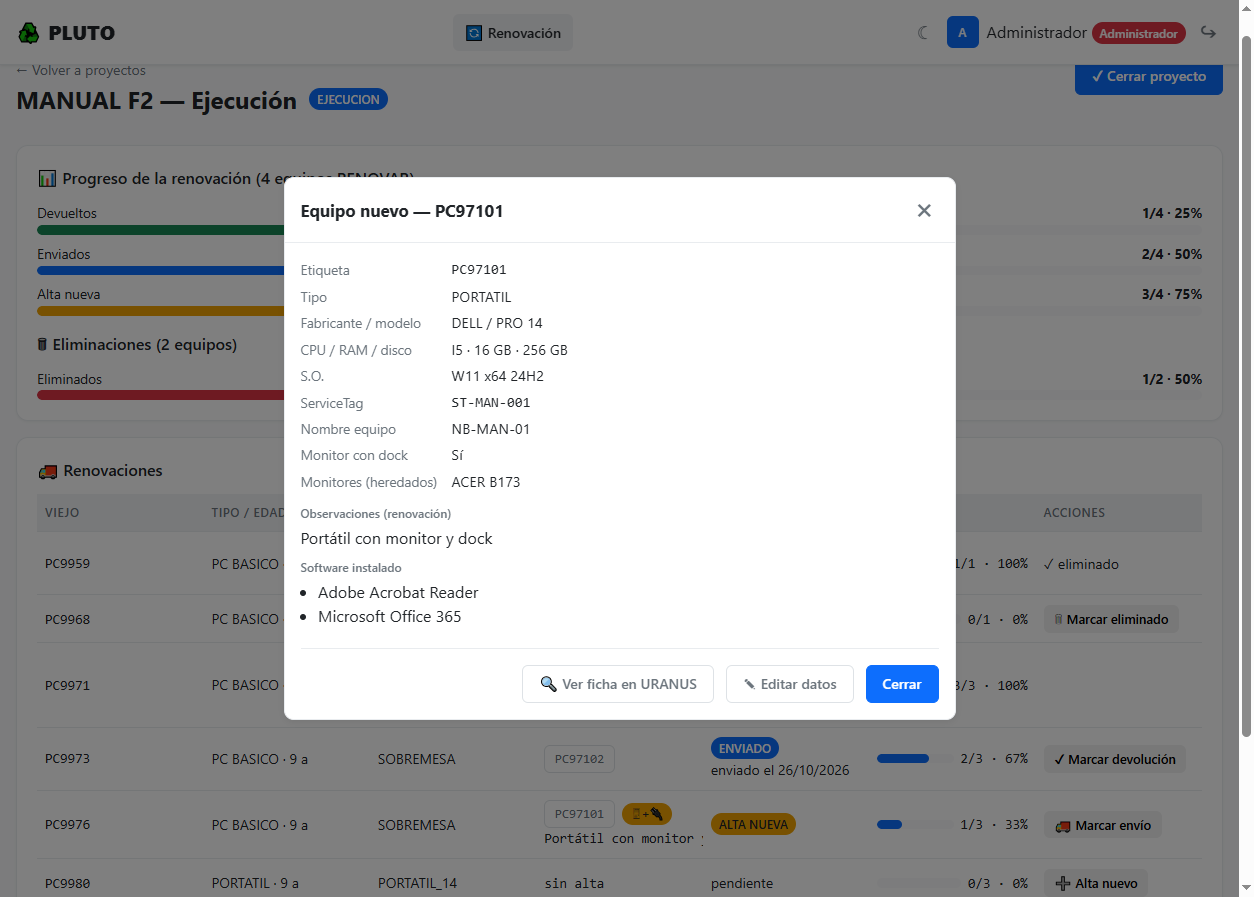
La etiqueta del equipo nuevo en la tabla es un botón: al pulsarlo se abre la misma ventana emergente en modo de solo lectura con todos los datos (incluye enlace a la ficha en URANUS). Desde ahí, «✎️ Editar datos» precarga el formulario para modificarlo.
Seguimiento de eliminaciones
- Los equipos decididos como ELIMINAR en fase 1 tienen su propia fila de seguimiento: estado inicial «pendiente de eliminar» con el botón «🗑 Marcar eliminado».
- Al marcarlo, el equipo pasa a estado RETIRADO en el inventario (con historial y auditoría) y la fila muestra ELIMINADO con su fecha.
Opción «No renovar»
- En fase 2 puede decidirse que un equipo RENOVAR no se renueva al final: cada fila pendiente, preparada o enviada tiene el botón «❌ No renovar».
- Si la fila aún no tenía equipo nuevo, simplemente se anula (fila NO RENOVADO). Si ya se había dado de alta el equipo nuevo, este pasa a estado RETIRADO; nunca se borra.
📅 21. PLUTO · Planificación semanal
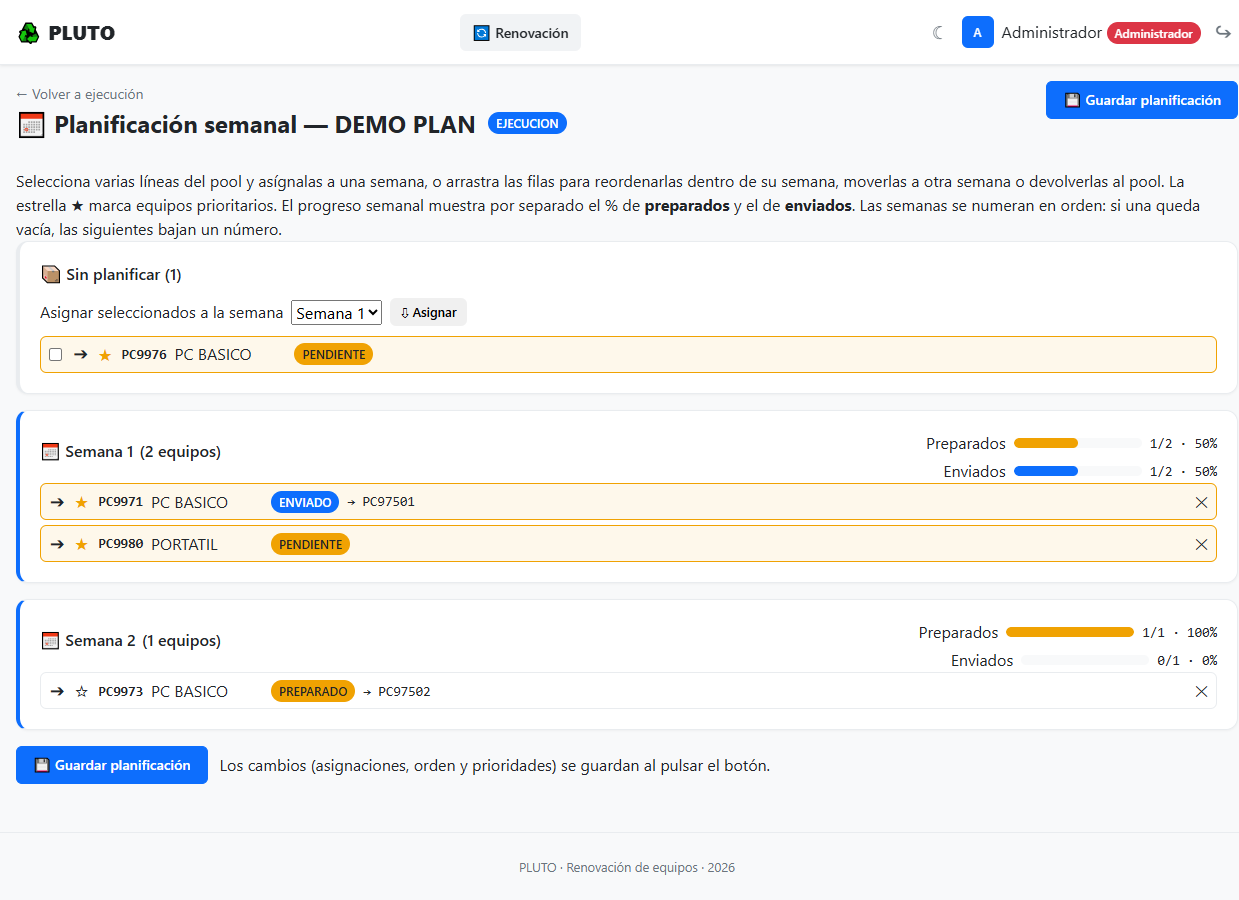
Página exclusiva del administrador (botón «📅 Planificación semanal» en la cabecera de ejecución) para planificar cuántos equipos se preparan y envían por semana.
Asignar equipos a una semana
- Multiselección: marca varias líneas del pool «Sin planificar» con su casilla y elige la semana en el selector; «⇩ Asignar» las mueve todas a la vez (crea la semana si no existe).
- Arrastrar y soltar: cada fila se puede arrastrar para reordenarla dentro de su semana, moverla a otra semana o devolverla al pool. El botón «✕» también devuelve una fila al pool.
- Todos los cambios se persisten con «💾 Guardar planificación». La tabla de ejecución queda ordenada según este plan (grupos por semana, luego «Sin planificar» y al final las eliminaciones).
Equipos prioritarios
La estrella ★ de cada fila marca el equipo como prioritario: la fila se resalta en ámbar y queda visible para priorizarla dentro de su semana. La prioridad es un atributo del equipo: persiste aunque se mueva o se desasigne.
Progreso semanal
| Barra | Qué cuenta |
|---|---|
| 🟩 Preparados | % de equipos con alta nueva (estado PREPARADO o posterior). |
| 🚚 Enviados | % de equipos ya enviados al proveedor. |
📁 22. PLUTO · Exportar e importar respuestas
En fase 1 se puede trabajar con archivos para recoger las respuestas en el terreno:
- Exportar por tarjeta — descarga un ZIP con un CSV por tarjeta (sección), listo para rellenar.
- Importar respuestas — sube el ZIP o un CSV. Se leen la etiqueta, la decisión y el reemplazo; si falta el reemplazo se aplica el modelo por defecto según el tipo.
📚 23. Anexo: permisos y mantenimiento
Matriz de permisos
| Función | Admin | Responsable | Observador |
|---|---|---|---|
| Inventario: ver, fichas, cuadros de mando, exportar | ✅ | — | ✅ |
| Inventario: alta/edición/borrado, importar CSV, altas masivas | ✅ | — | ❌ |
| Averías: ver histórico y detalle, exportar | ✅ | — | ✅ |
| Averías: alta/edición/cierre/trabajos | ✅ | — | ❌ |
| Administración (oficinas, usuarios, cuentas, auditoría…) | ✅ | — | ❌ |
| PLUTO: crear proyectos, asignar responsables, pasar a ejecución, planificar | ✅ | ❌ | ❌ |
| PLUTO: ver y responder su tarjeta asignada, exportar | ✅ | ✅ (solo la suya) | ❌ |
| Cambiar contraseña propia (Mi cuenta) | ✅ | ✅ | ✅ |
Modo de mantenimiento
- Se activa desde URANUS → menú ☰ → «Mantenimiento». Mientras está activo, la aplicación responde con una página de mantenimiento (HTTP 503) a todos los usuarios, salvo administradores y la pantalla de login.
- El mensaje mostrado es editable y se previsualiza antes de guardar. El estado es compartido: también bloquea PLUTO.
Preguntas frecuentes
| Pregunta | Respuesta |
|---|---|
| ¿Se puede borrar un equipo del inventario? | No. «Eliminar» pasa el equipo a estado RETIRADO conservando todo su historial y auditoría. |
| ¿Qué hago si me bloquea el login? | Tras varios intentos fallidos la IP queda bloqueada unos minutos (protección anti fuerza bruta). Espera o contacta con un administrador. |
| ¿Puedo cambiar mi contraseña sin ser admin? | Sí: icono 🔐 de la cabecera → «Mi cuenta». |
| ¿Las exportaciones incluyen todo el inventario? | Incluyen lo que hay en pantalla (con los filtros activos). El CSV completo sin filtros es solo para administradores (menú ☰). |
| ¿Un responsable de PLUTO ve todos los proyectos? | No: solo la tarjeta que le ha asignado el administrador, donde puede responder, guardar y exportar. |